01 · Entrar a SuperGaleno
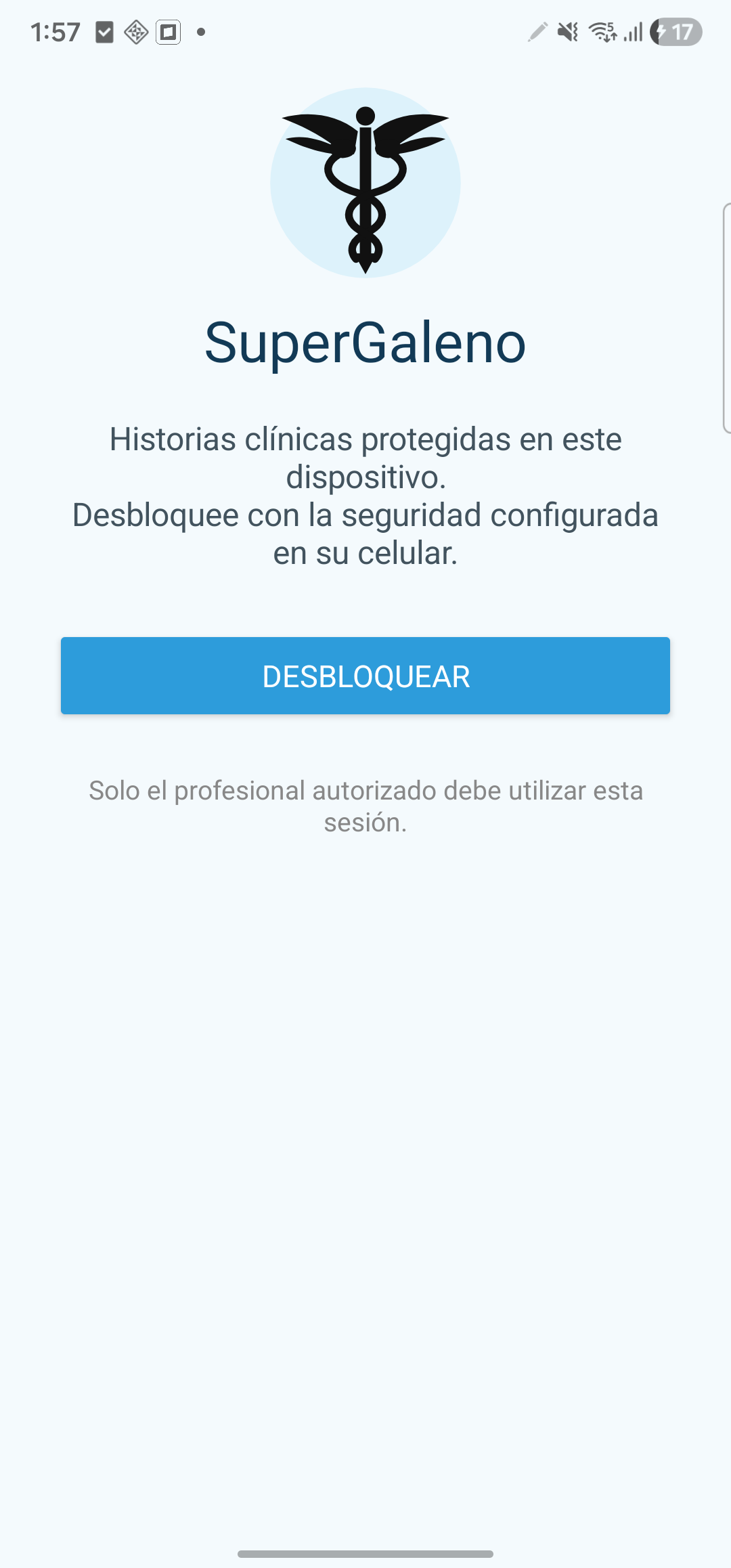
Pulsa Desbloquear y confirma tu identidad con la seguridad del teléfono.
MANUAL ANDROID · 0.9.9-beta.1 / 31
Desde el registro de un paciente hasta el seguimiento de sus consultas. Toca una imagen para verla a tamaño completo.
32 capturas con pacientes de demostración. La guía se irá ampliando; el recorrido de exportación de recetas PDF todavía está pendiente.
Pulsa Desbloquear y confirma tu identidad con la seguridad del teléfono.
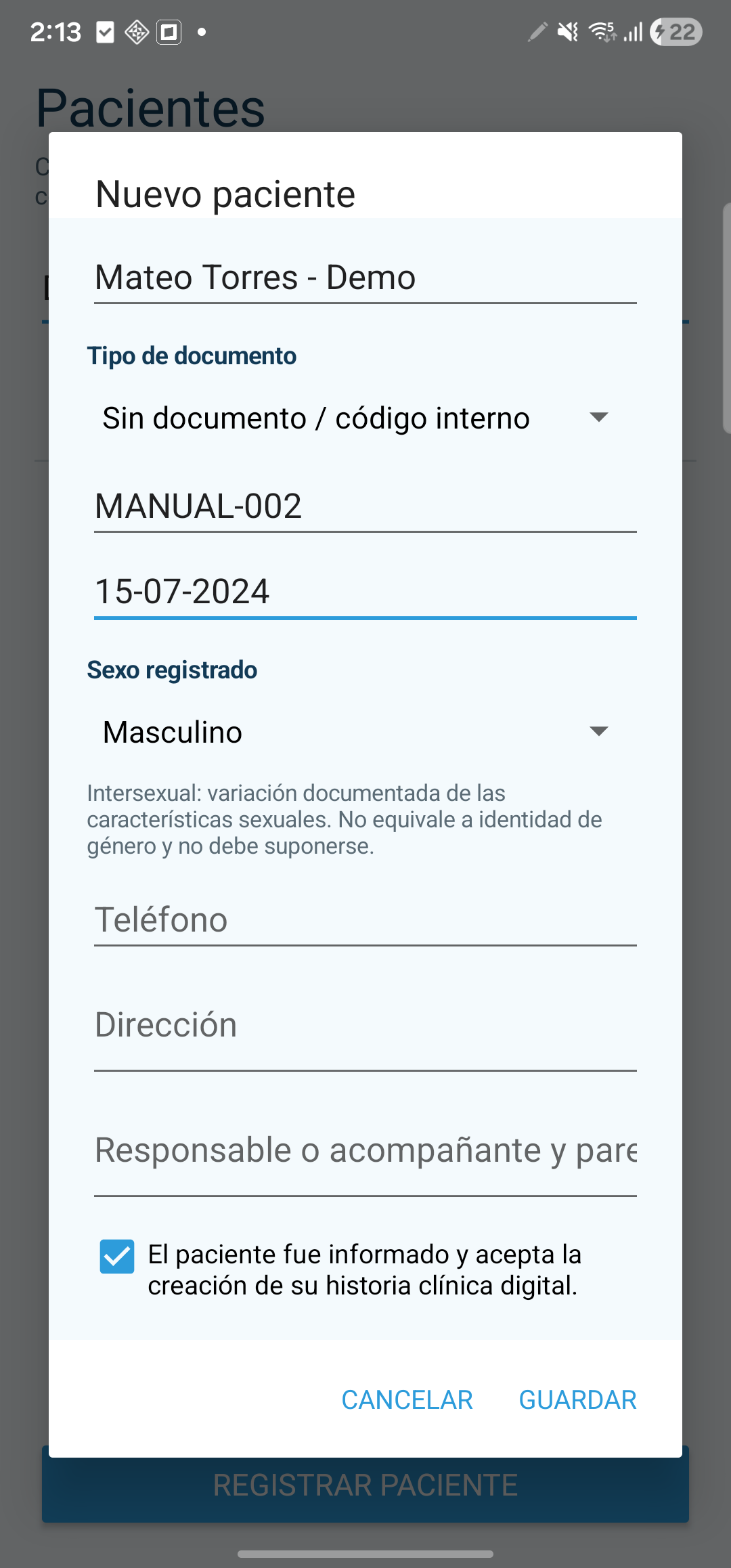
Completa los datos de identificación. Para estos ejemplos se usó un código interno de demostración.
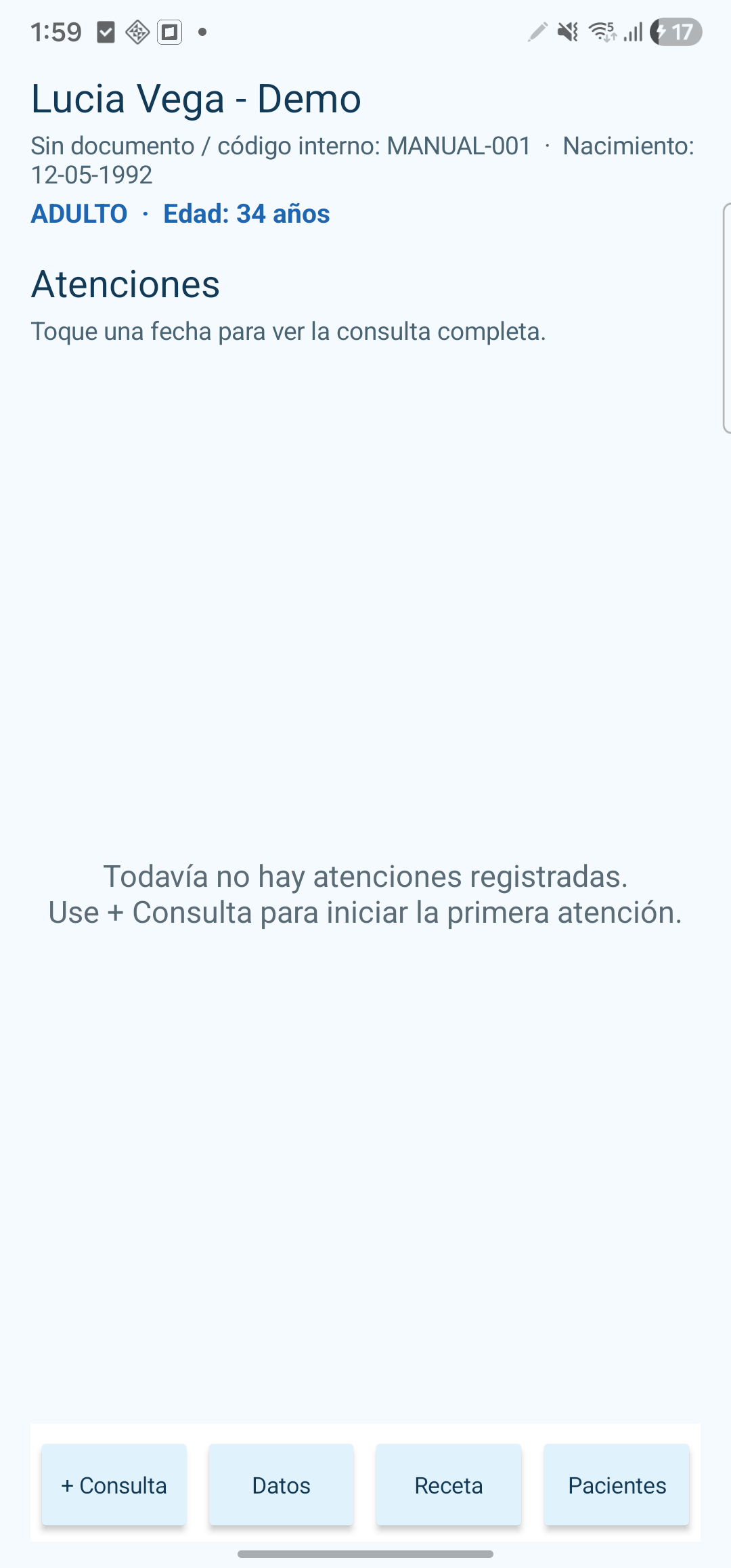
Desde la ficha, pulsa + Consulta para comenzar.
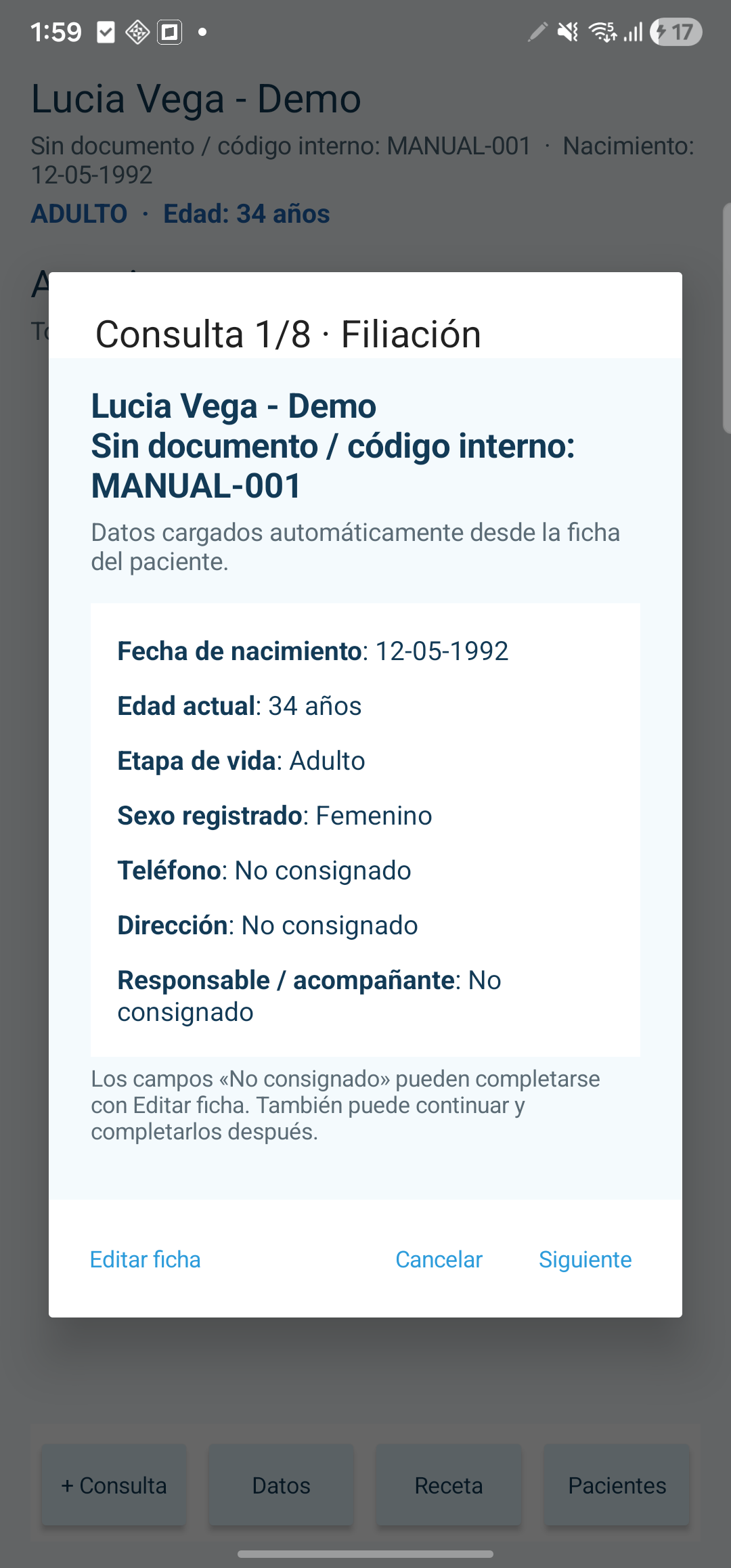
Revisa los datos cargados desde la ficha. Editar ficha permite completarlos.
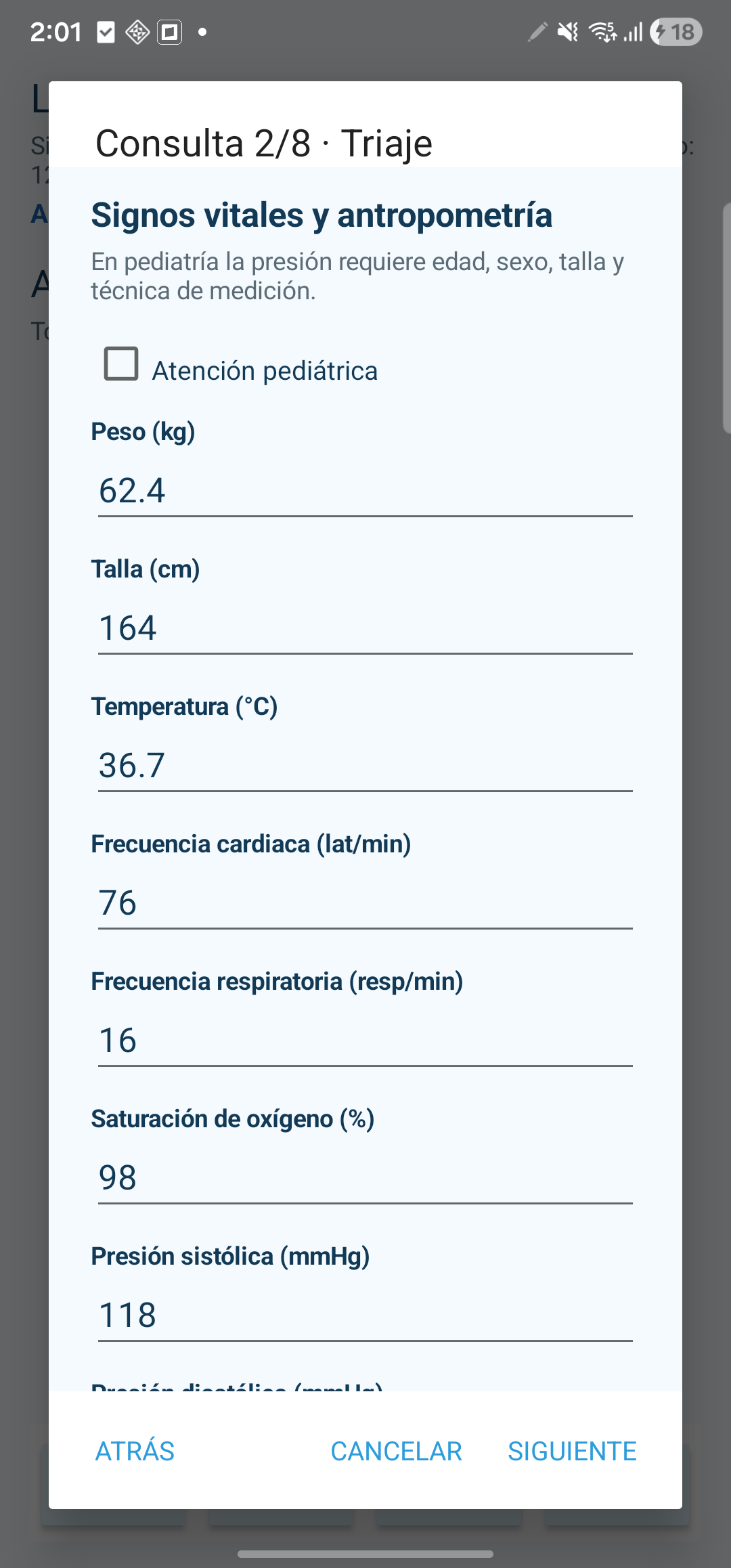
Registra las mediciones en las unidades indicadas.
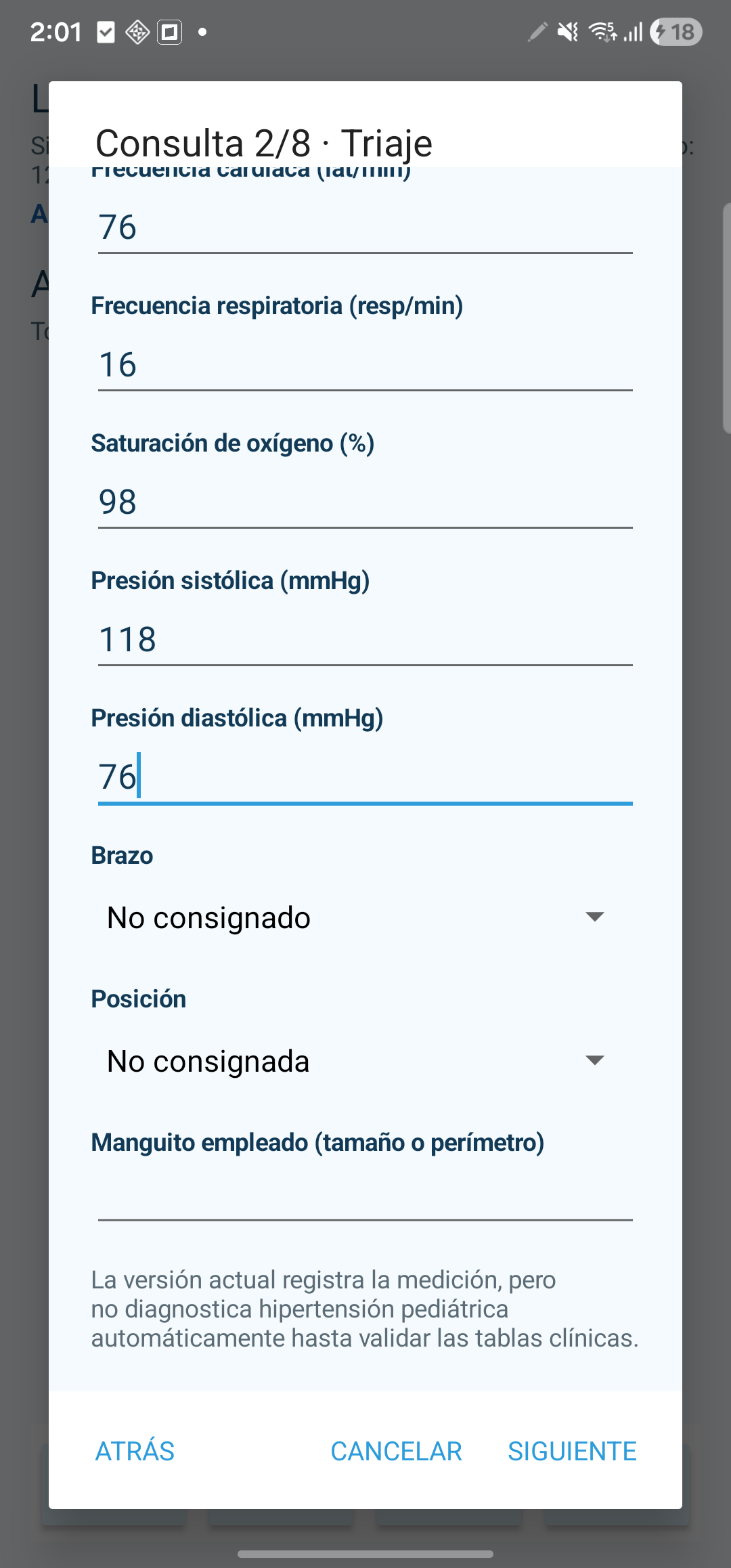
Desplaza el formulario para consultar presión arterial, brazo, posición y manguito.
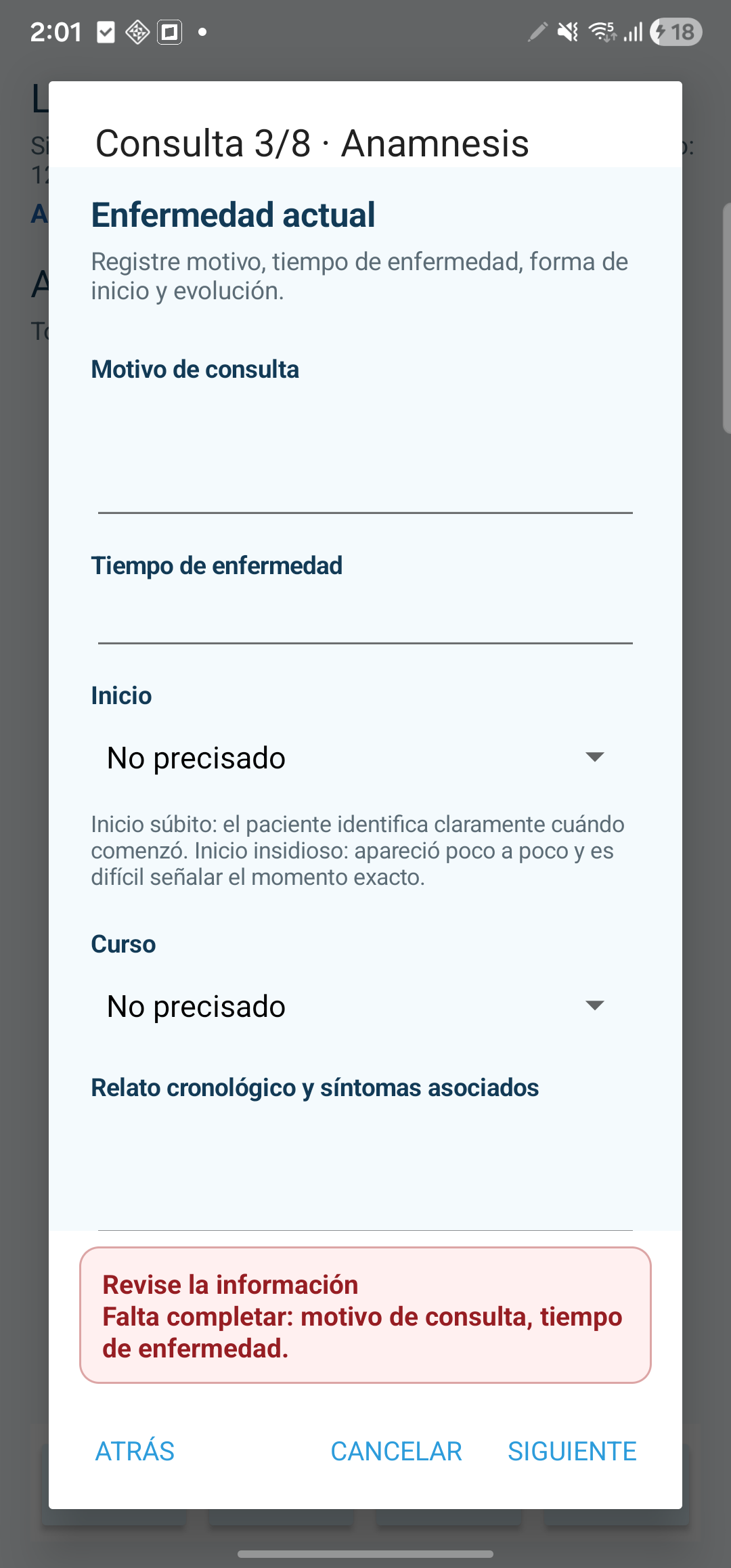
El aviso identifica los campos pendientes. Complétalos y vuelve a pulsar Siguiente.
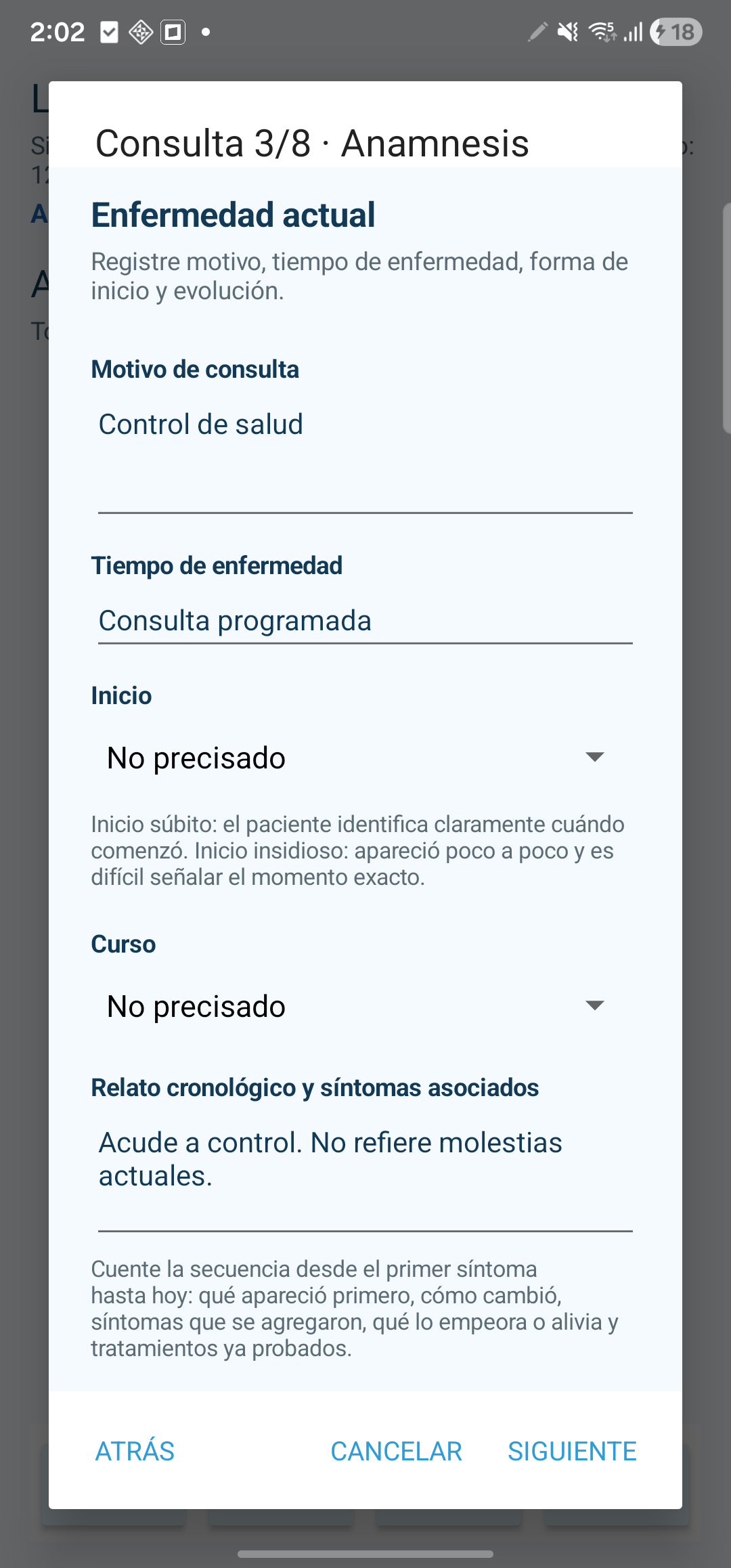
Registra el motivo, el tiempo de enfermedad y la evolución.
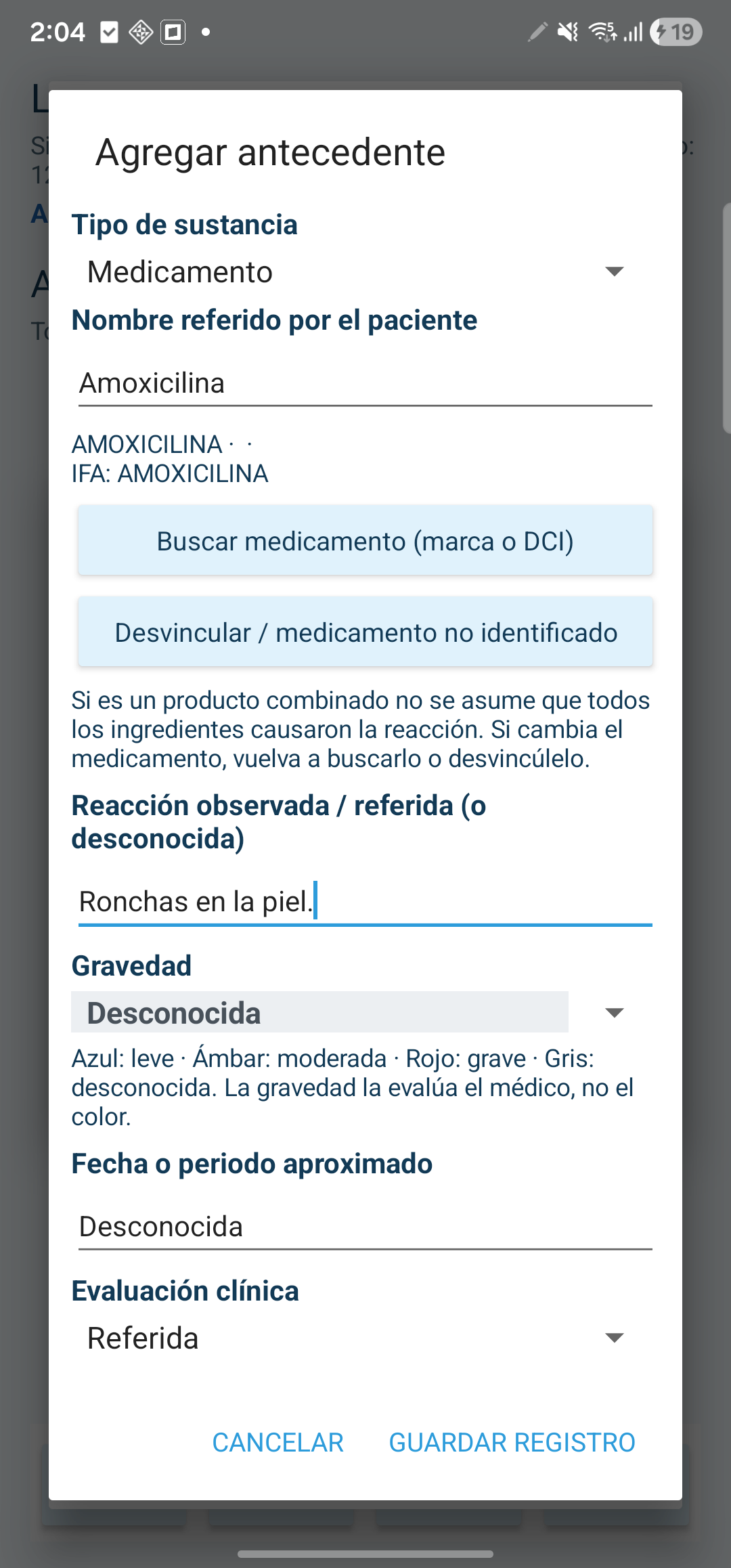
Anota la sustancia, la reacción referida, la gravedad y la evaluación clínica.
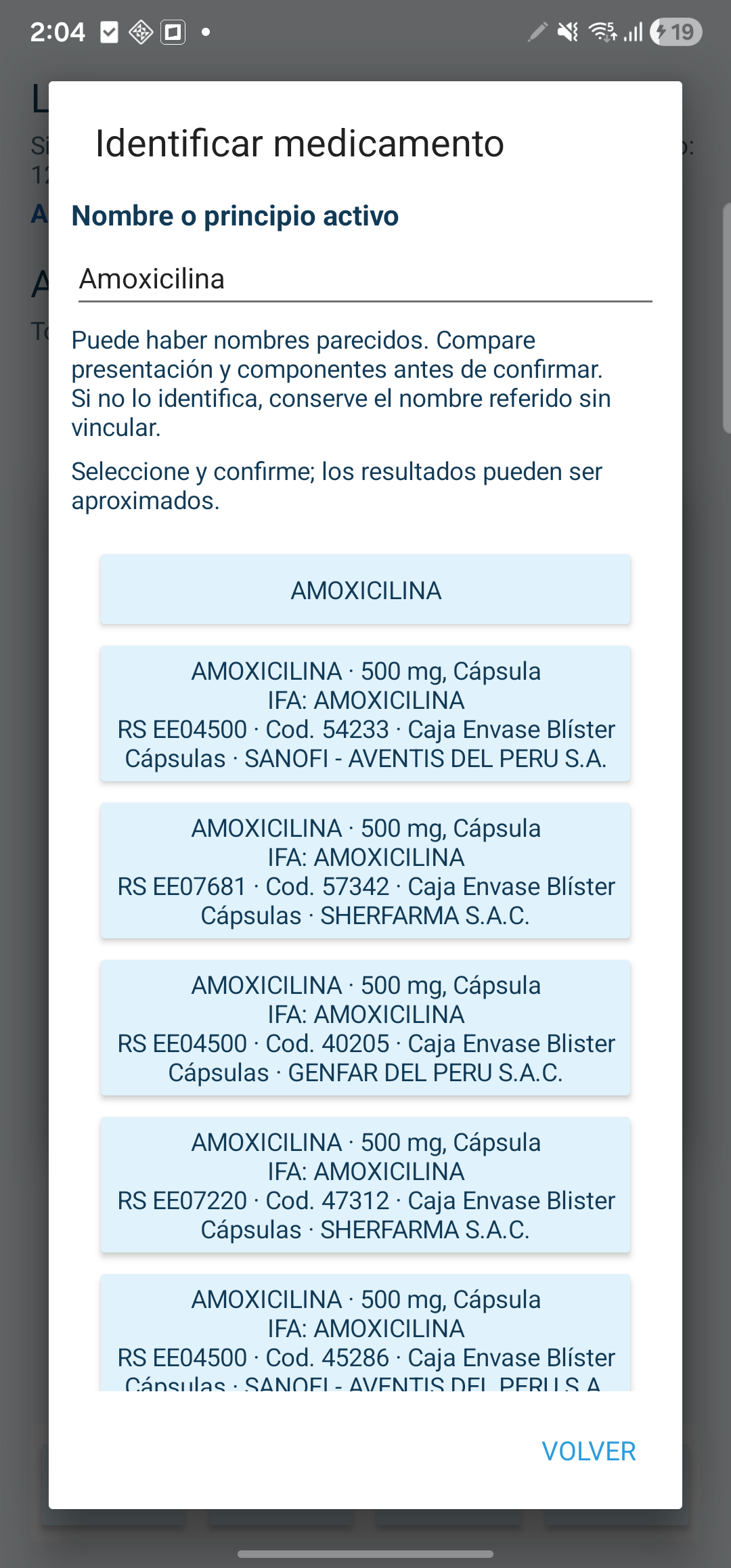
Compara el nombre, la presentación y los componentes antes de vincular un producto.
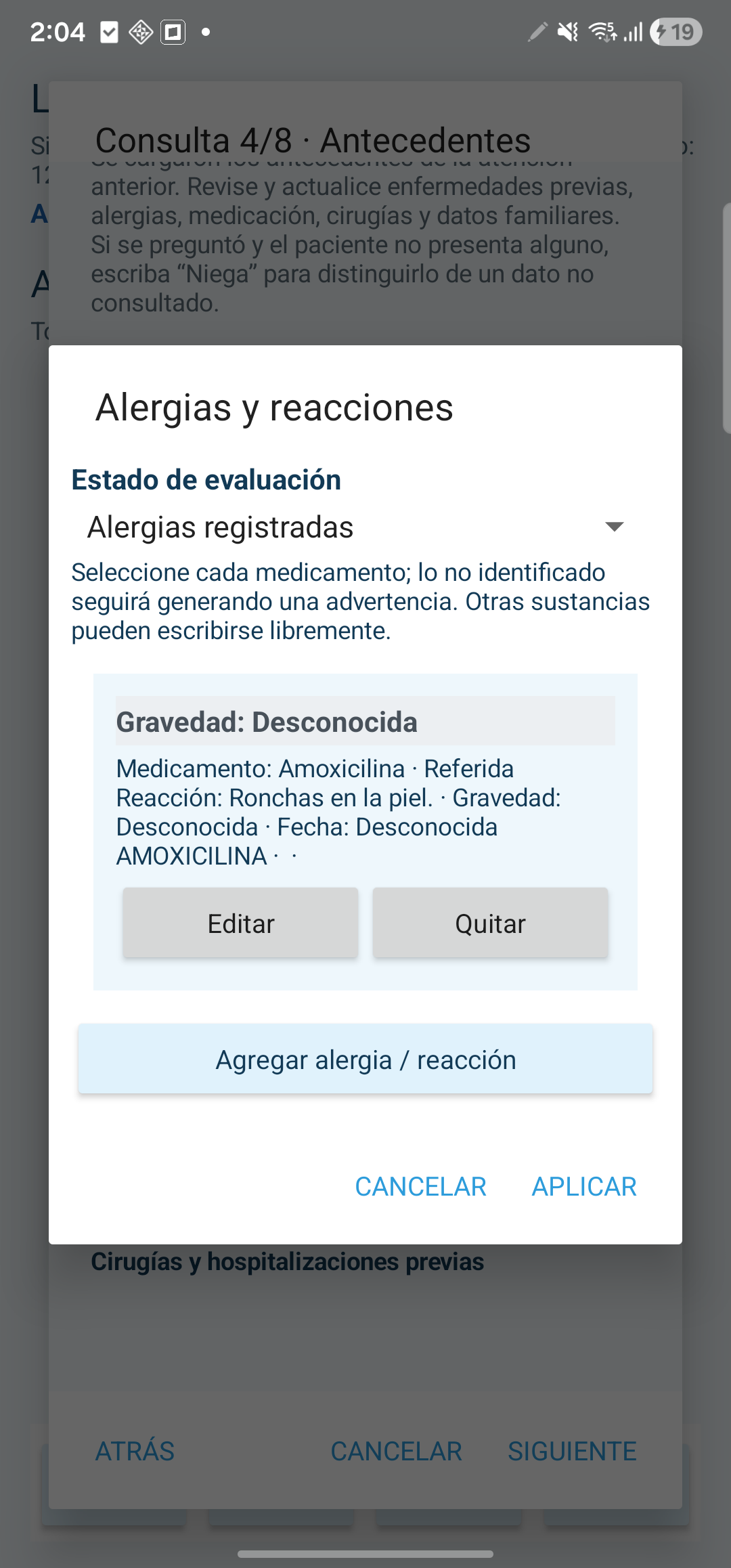
Comprueba los antecedentes y pulsa Aplicar para incorporarlos al formulario.
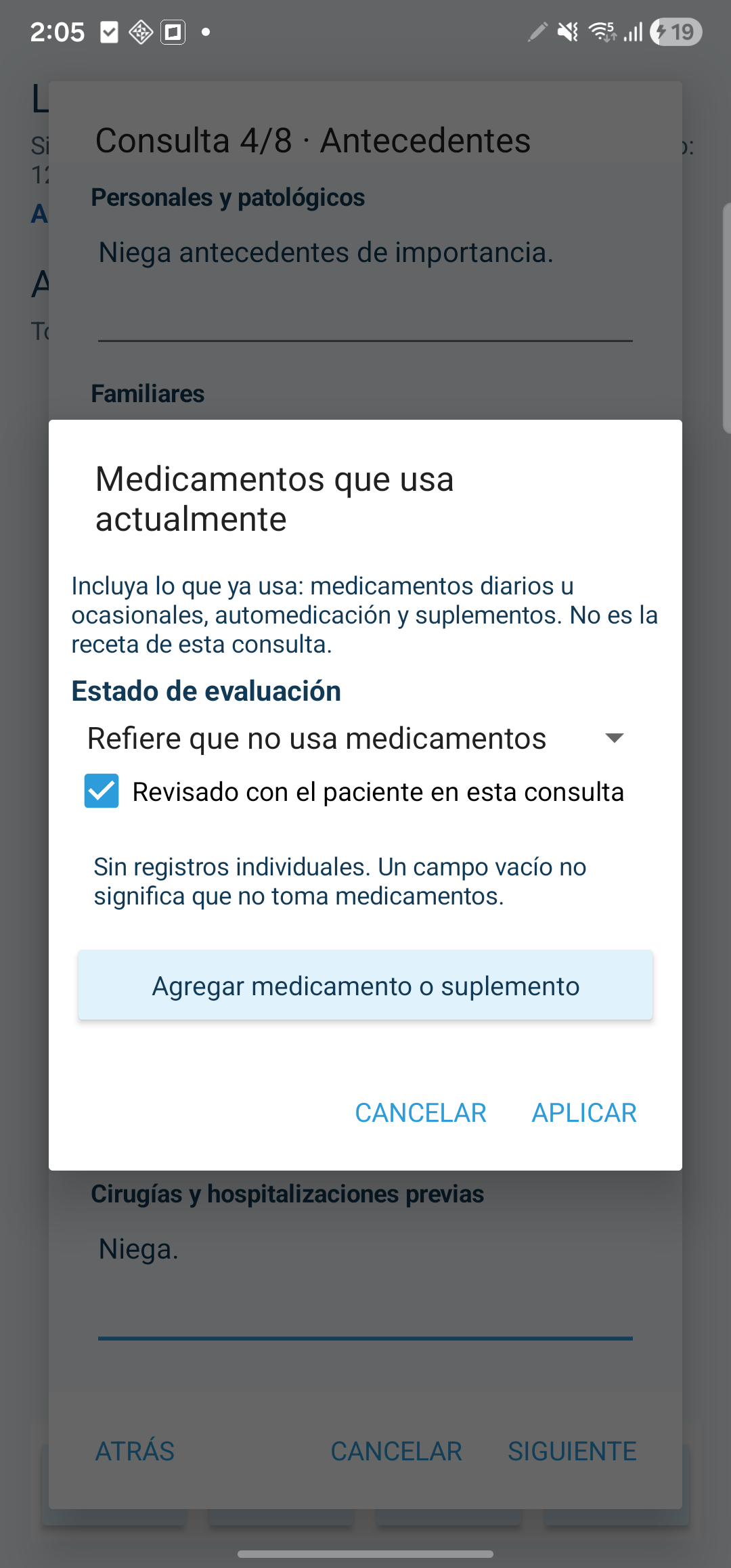
Distingue entre un dato no investigado y que el paciente refiera no usar medicamentos.
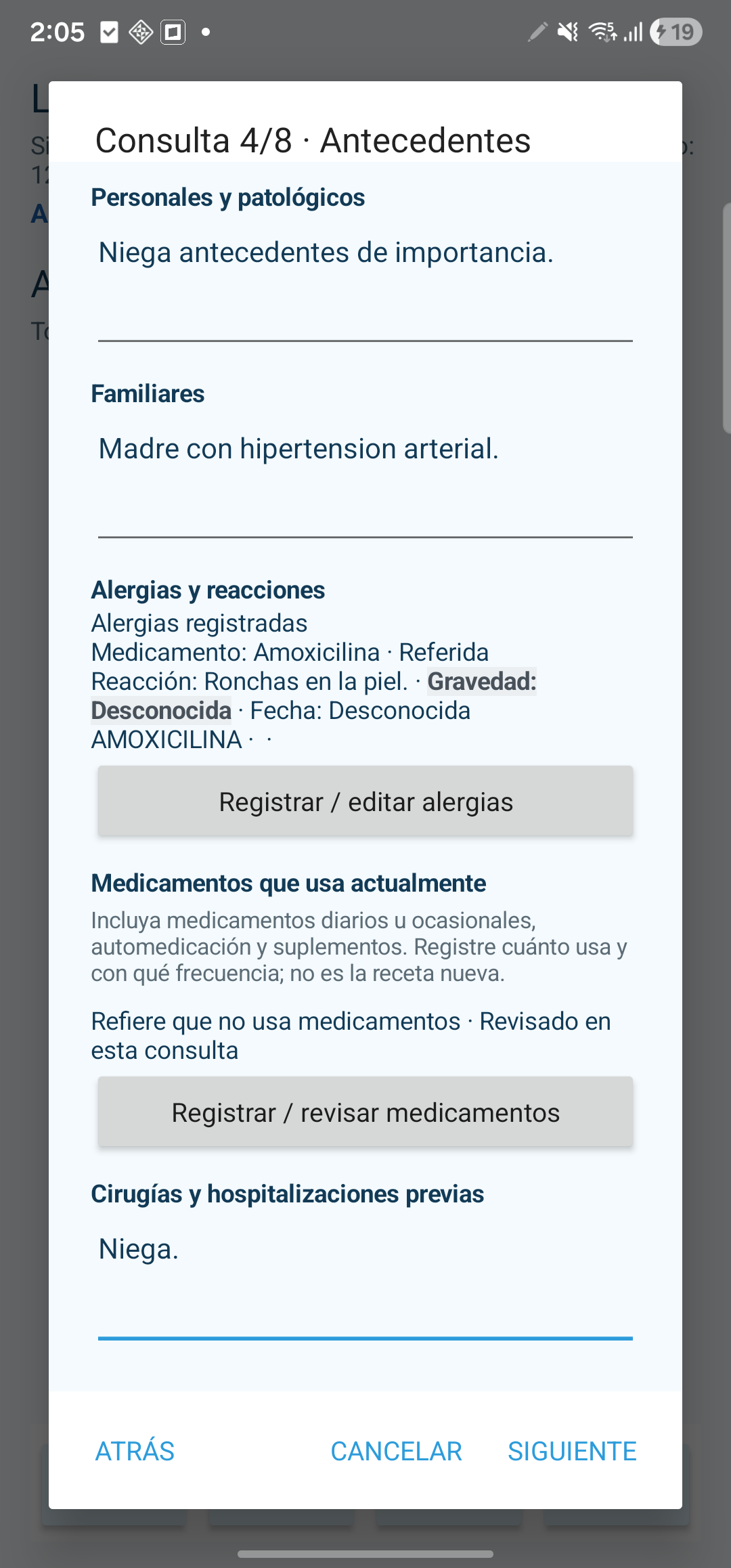
Revisa antecedentes personales, familiares, alergias, medicación y cirugías.
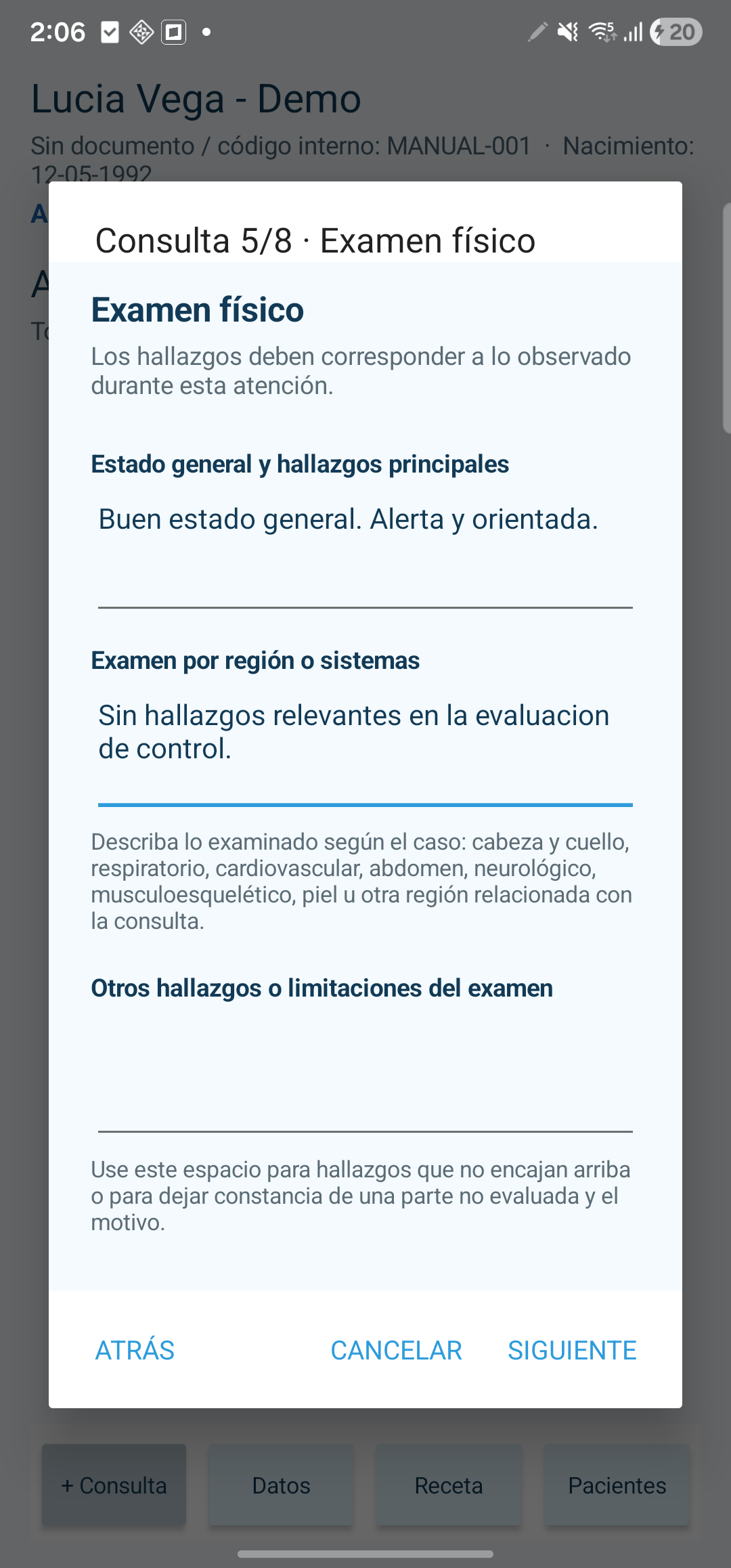
Registra los hallazgos y las limitaciones de la evaluación.
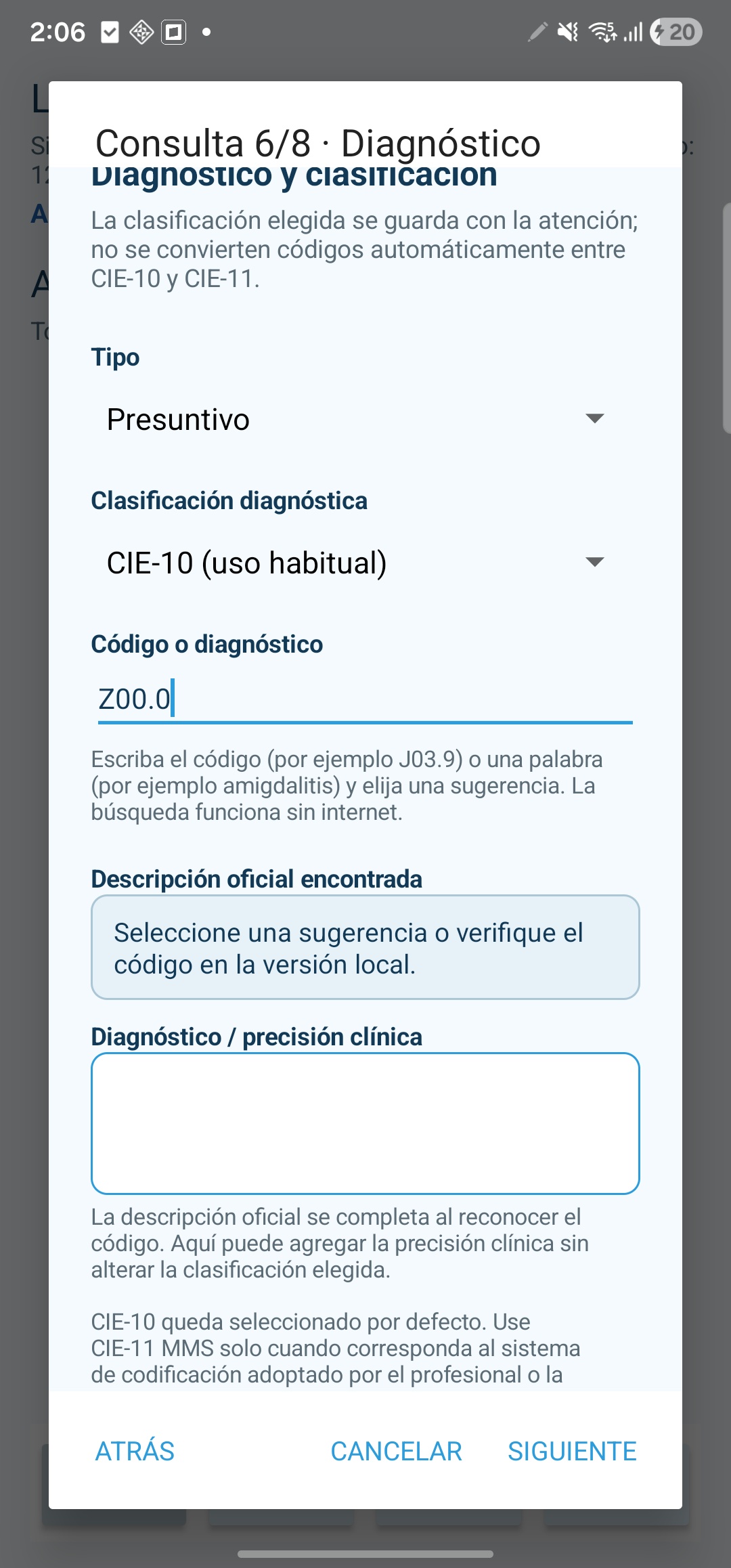
En esta prueba Z00.0 no devolvió descripción automática. No usar esta imagen como ejemplo de autocompletado exitoso.
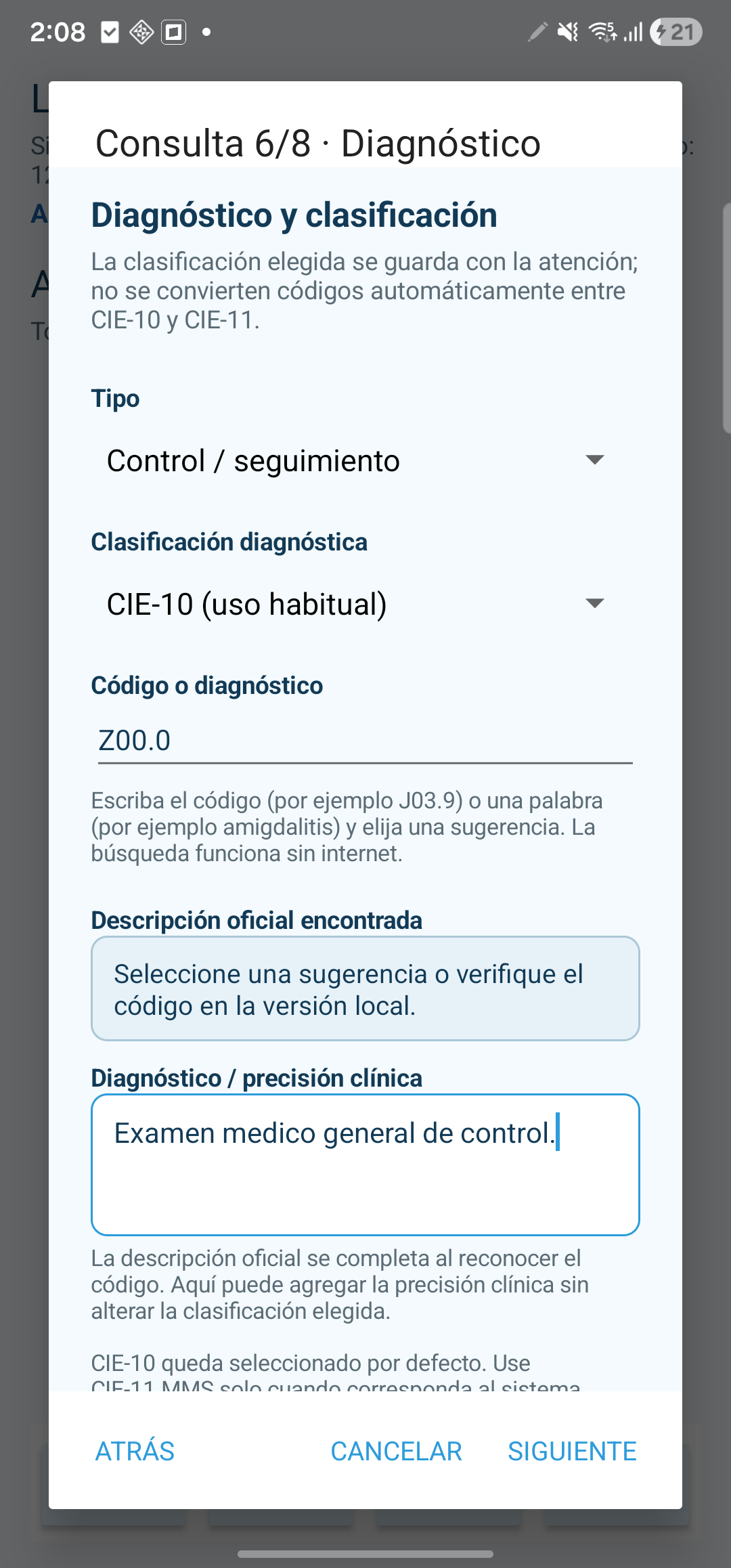
Selecciona tipo y clasificación. En este ejemplo la descripción fue escrita manualmente.
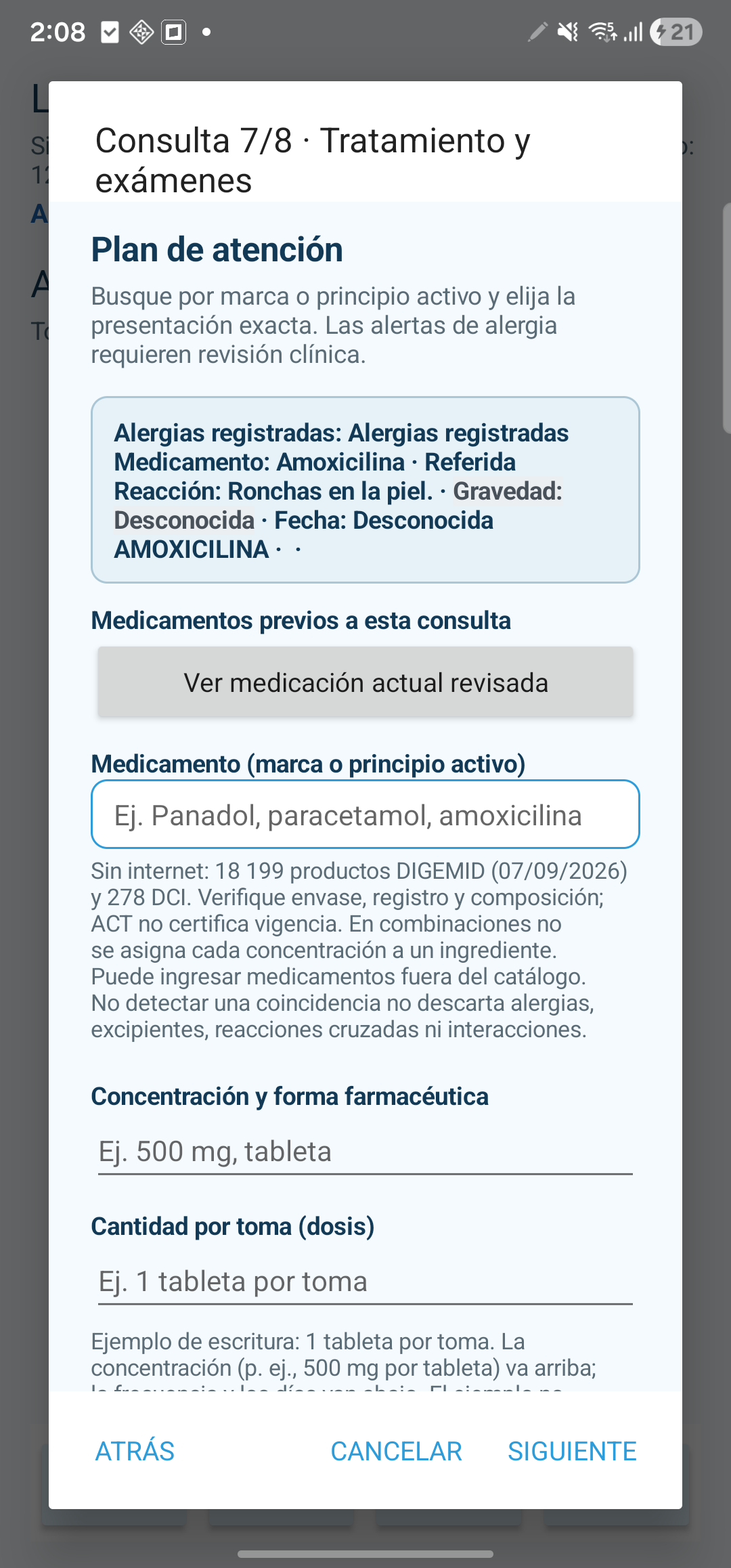
Revisa los antecedentes de alergia antes de registrar el plan. Esta consulta no tiene medicamentos prescritos.
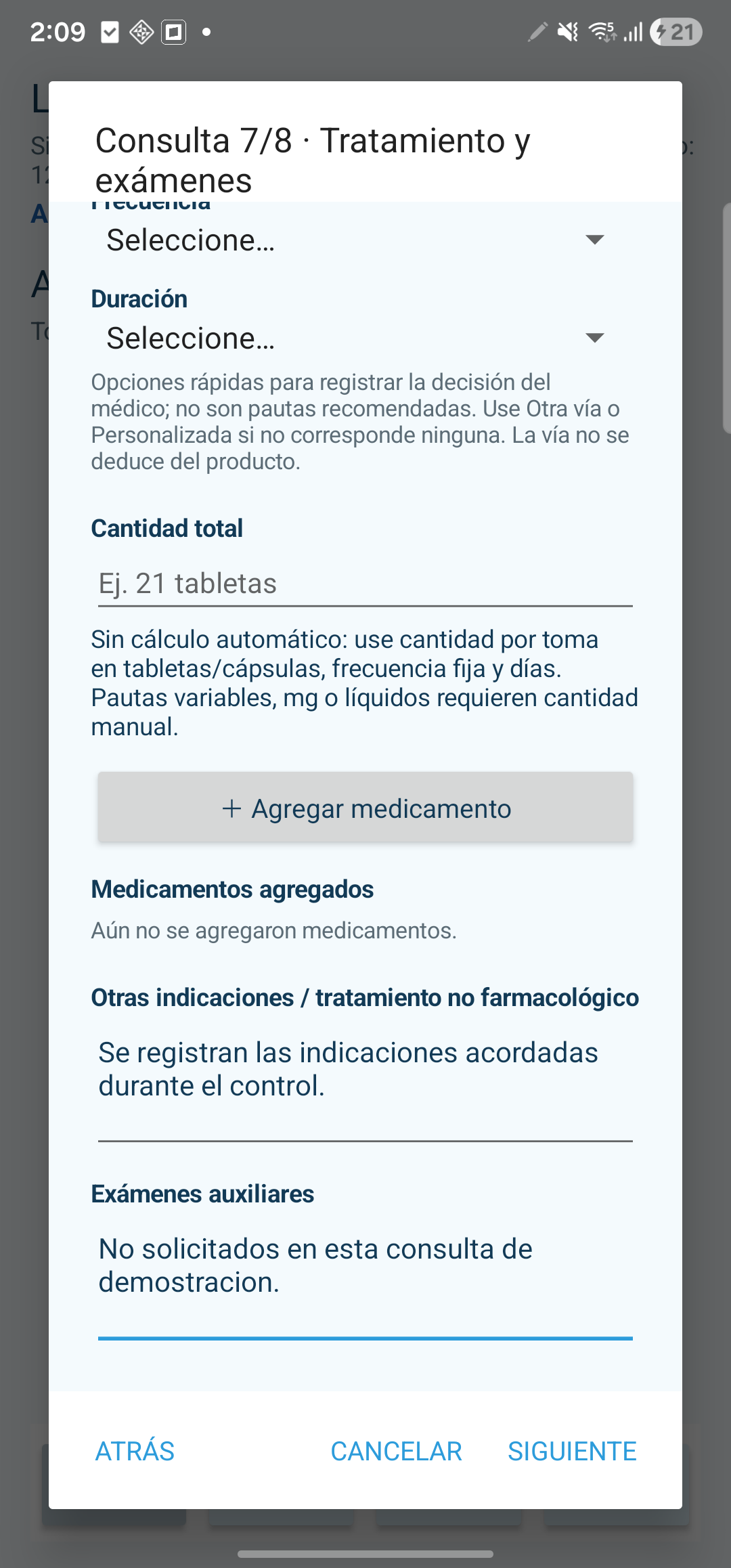
El formulario permite registrar indicaciones adicionales y exámenes auxiliares.
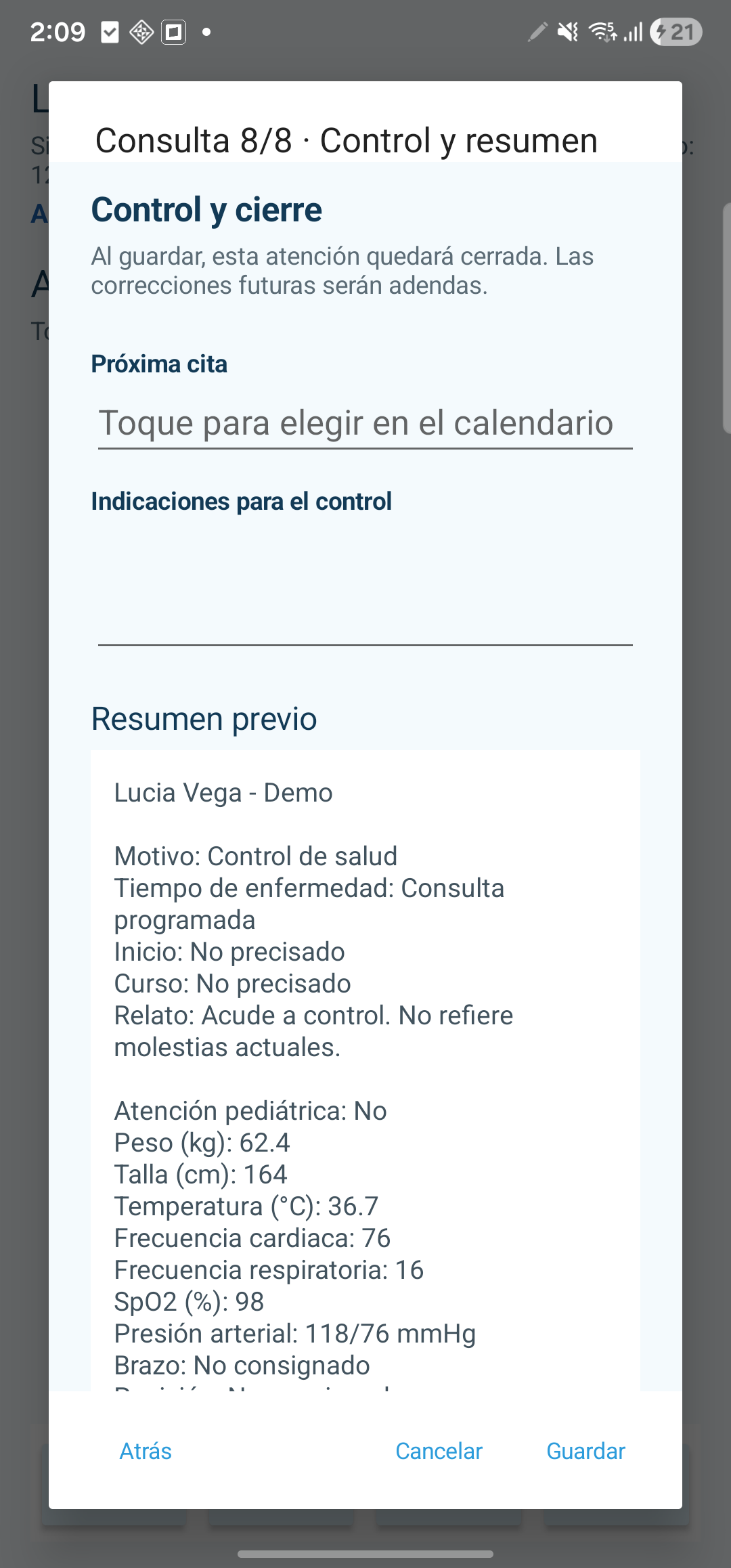
Revisa el resumen antes de guardar la atención.
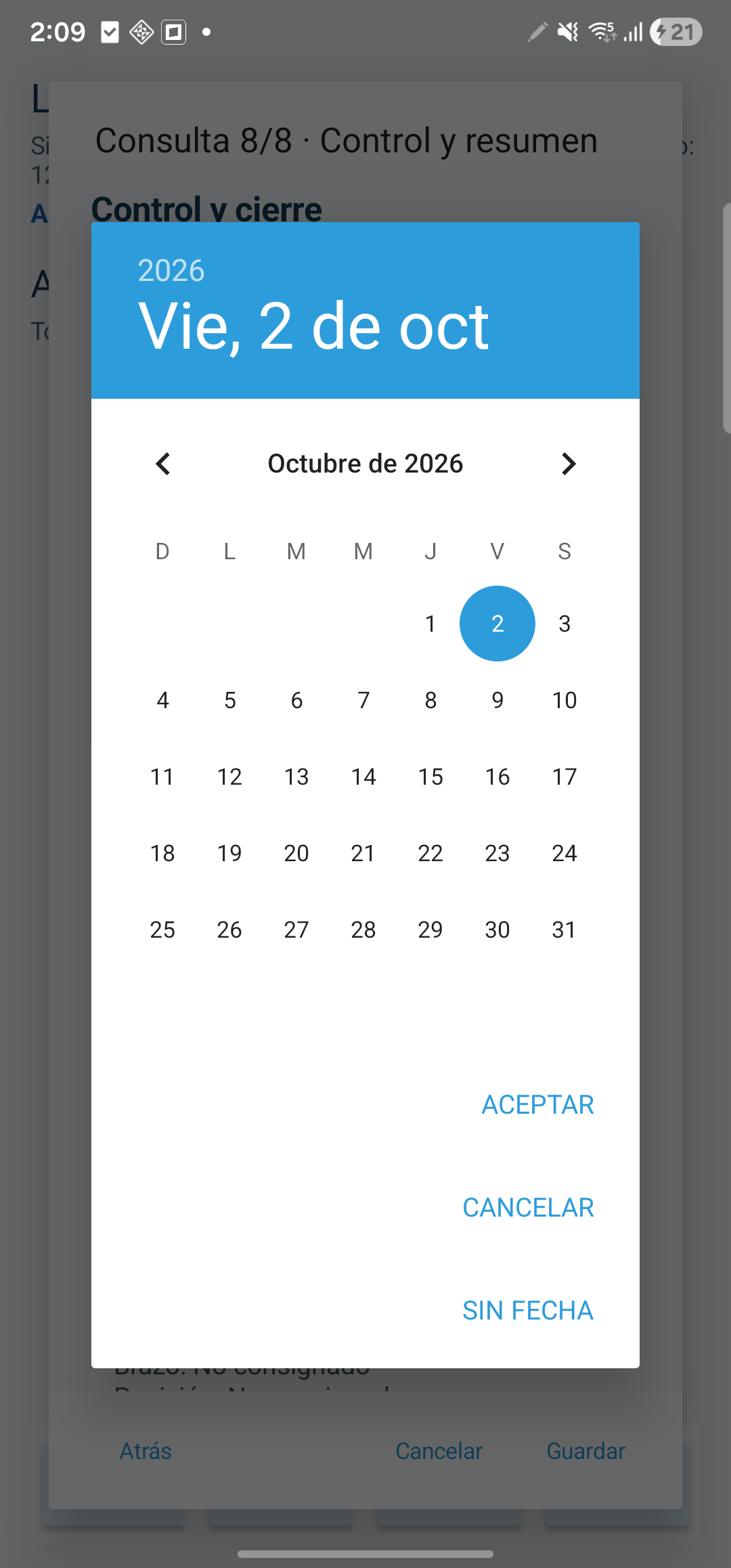
La fecha se selecciona en el calendario. En el ejemplo se canceló sin programar una cita.
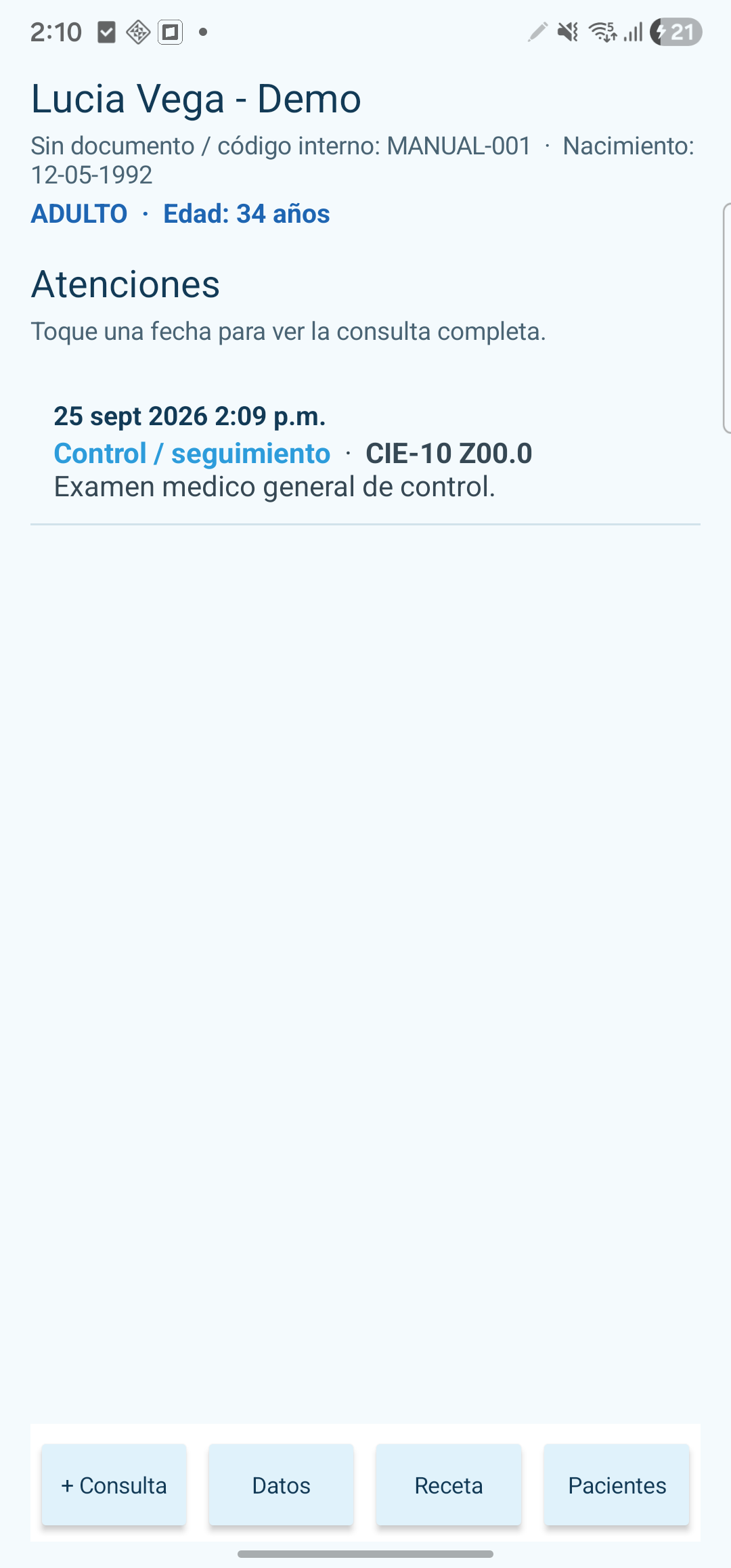
Toca una atención para abrir su detalle.
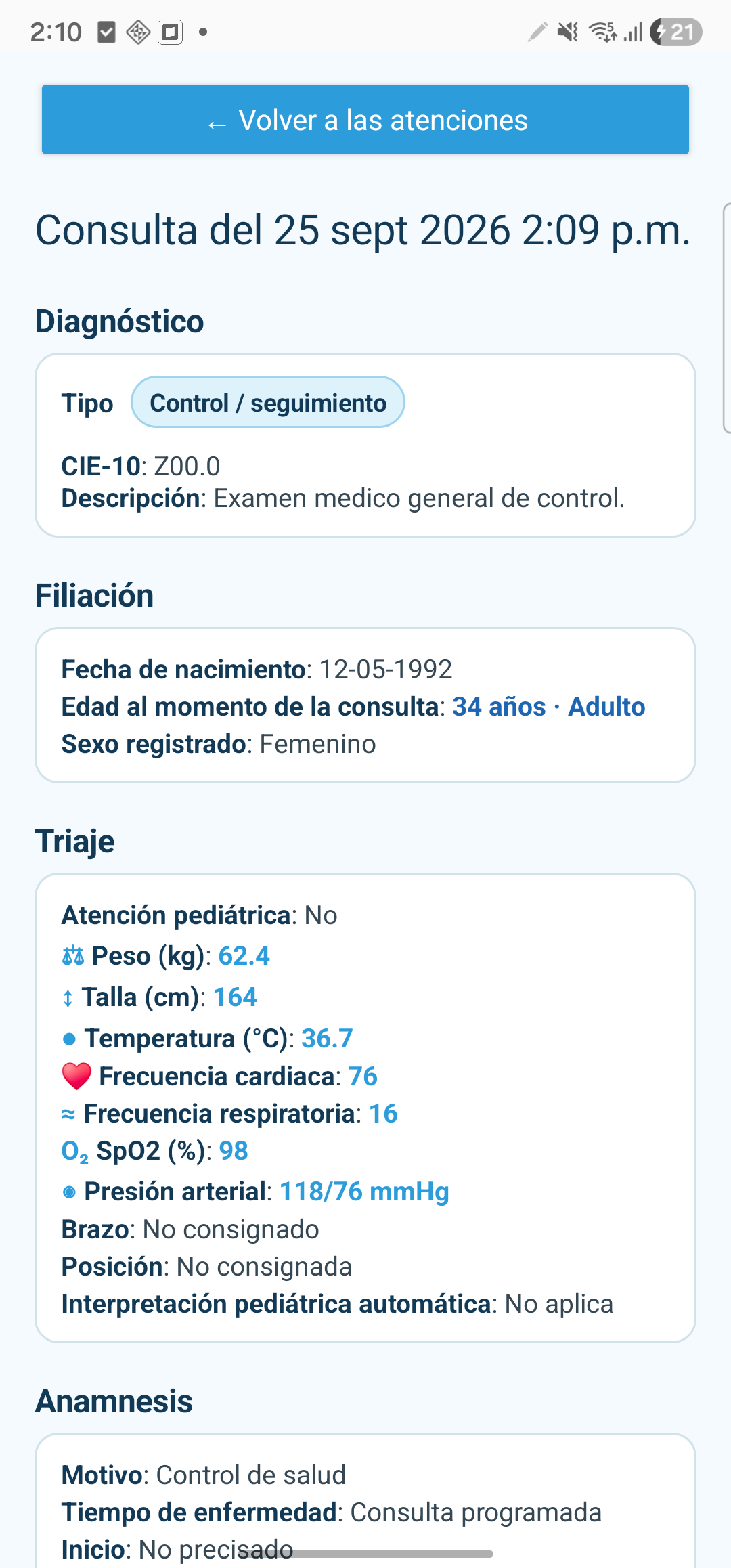
Desplázate por las secciones para consultar la información registrada.
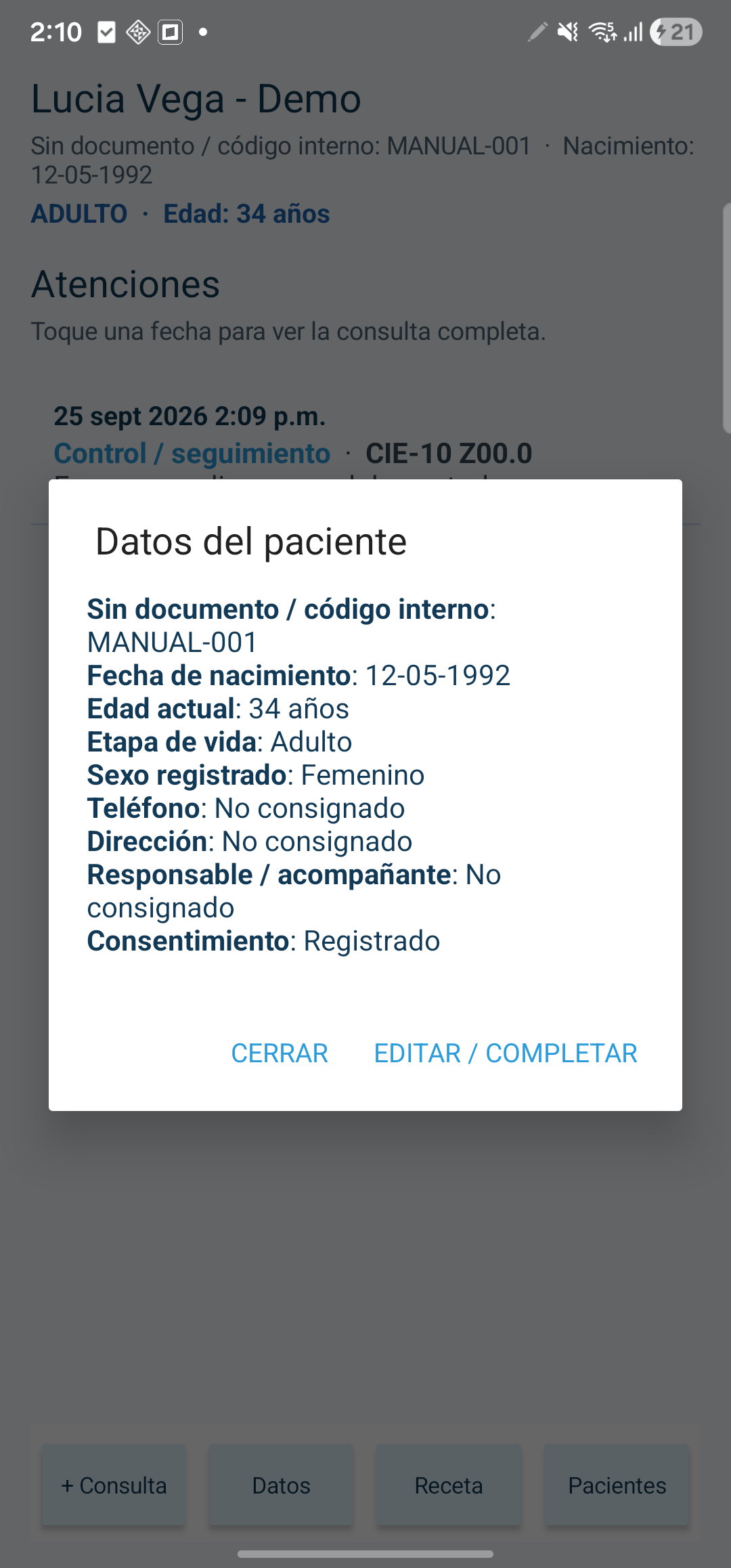
Datos muestra identificación, nacimiento y datos de contacto.
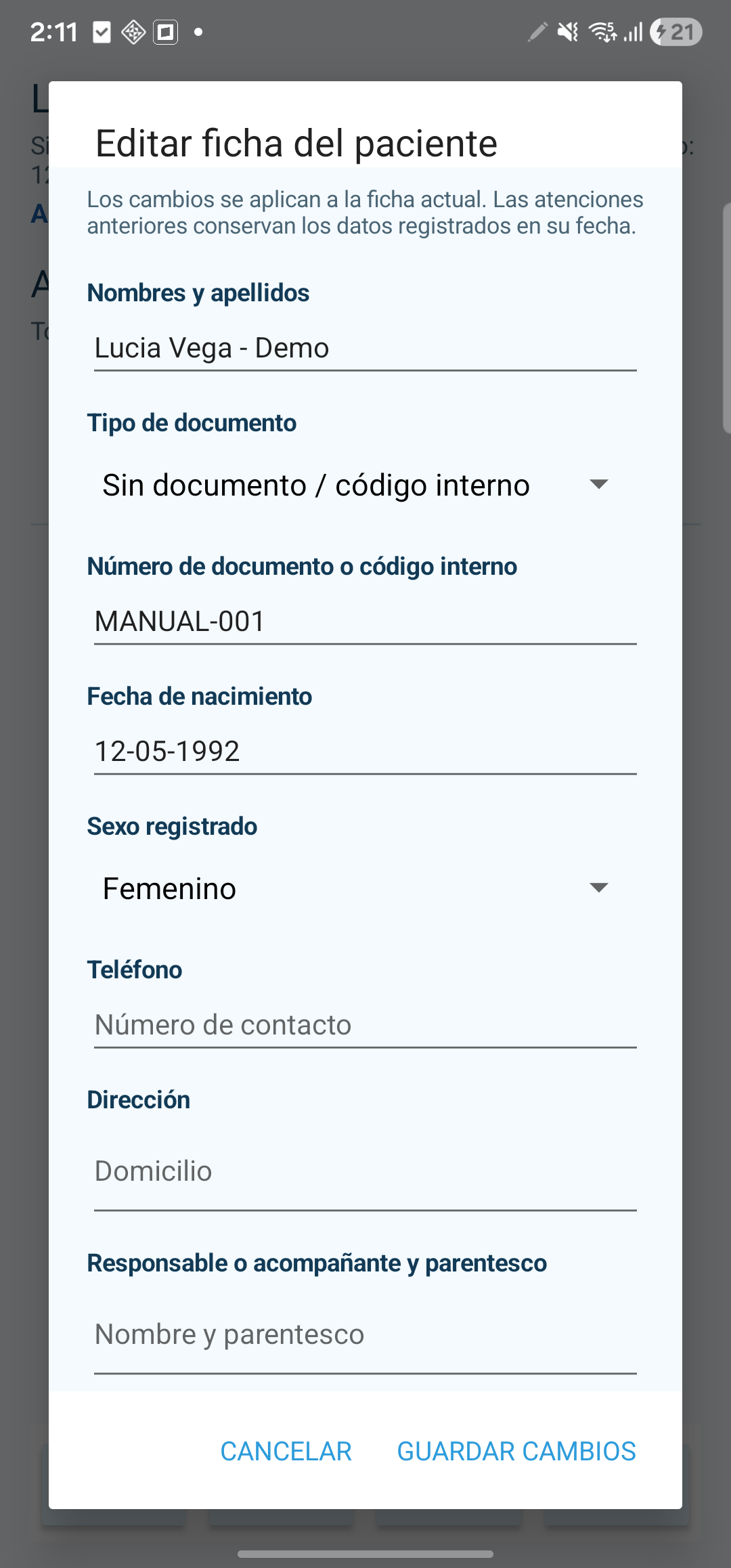
Los cambios en la ficha actual no sustituyen los datos guardados en consultas anteriores.
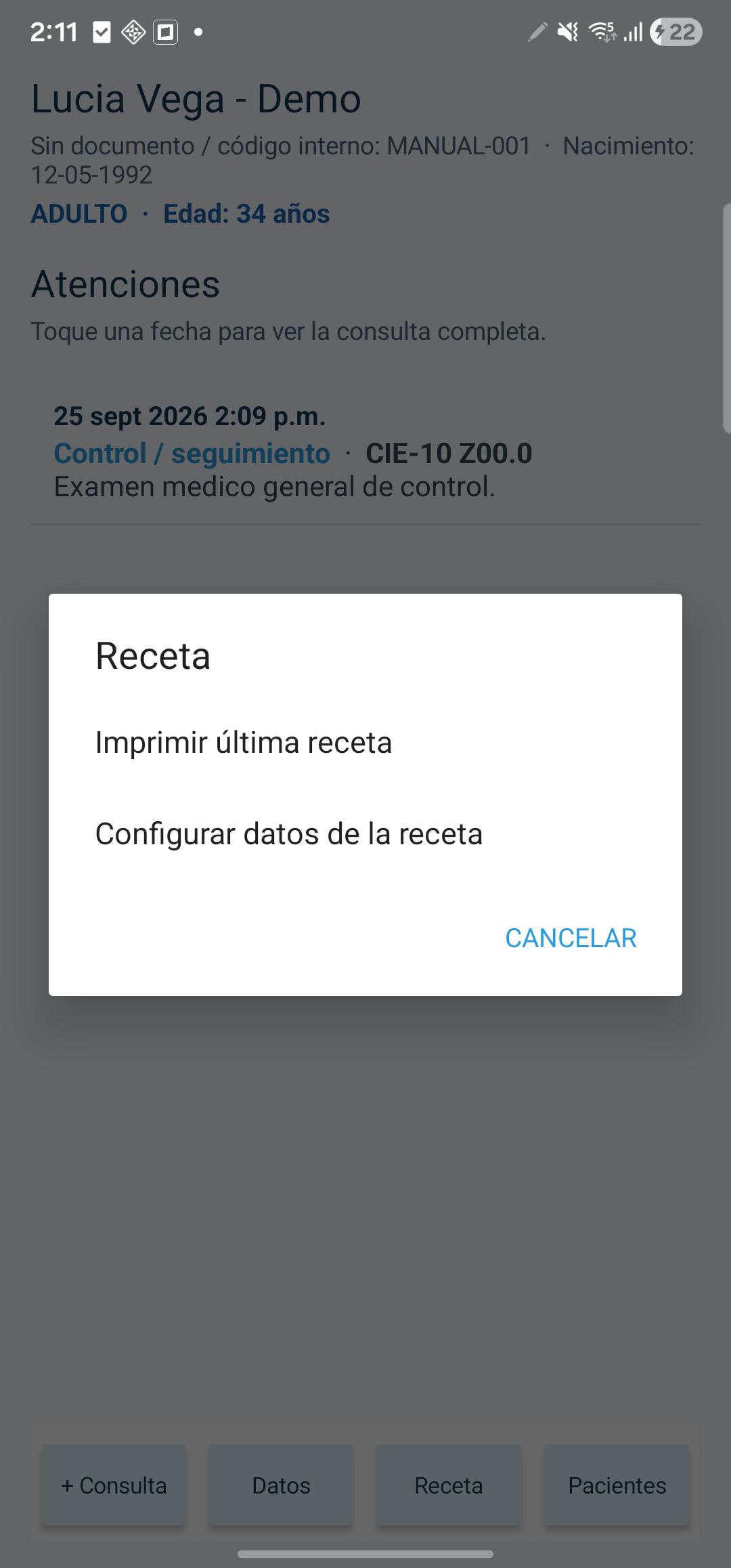
Menú de impresión y configuración. La exportación del PDF todavía no está documentada en esta tanda.
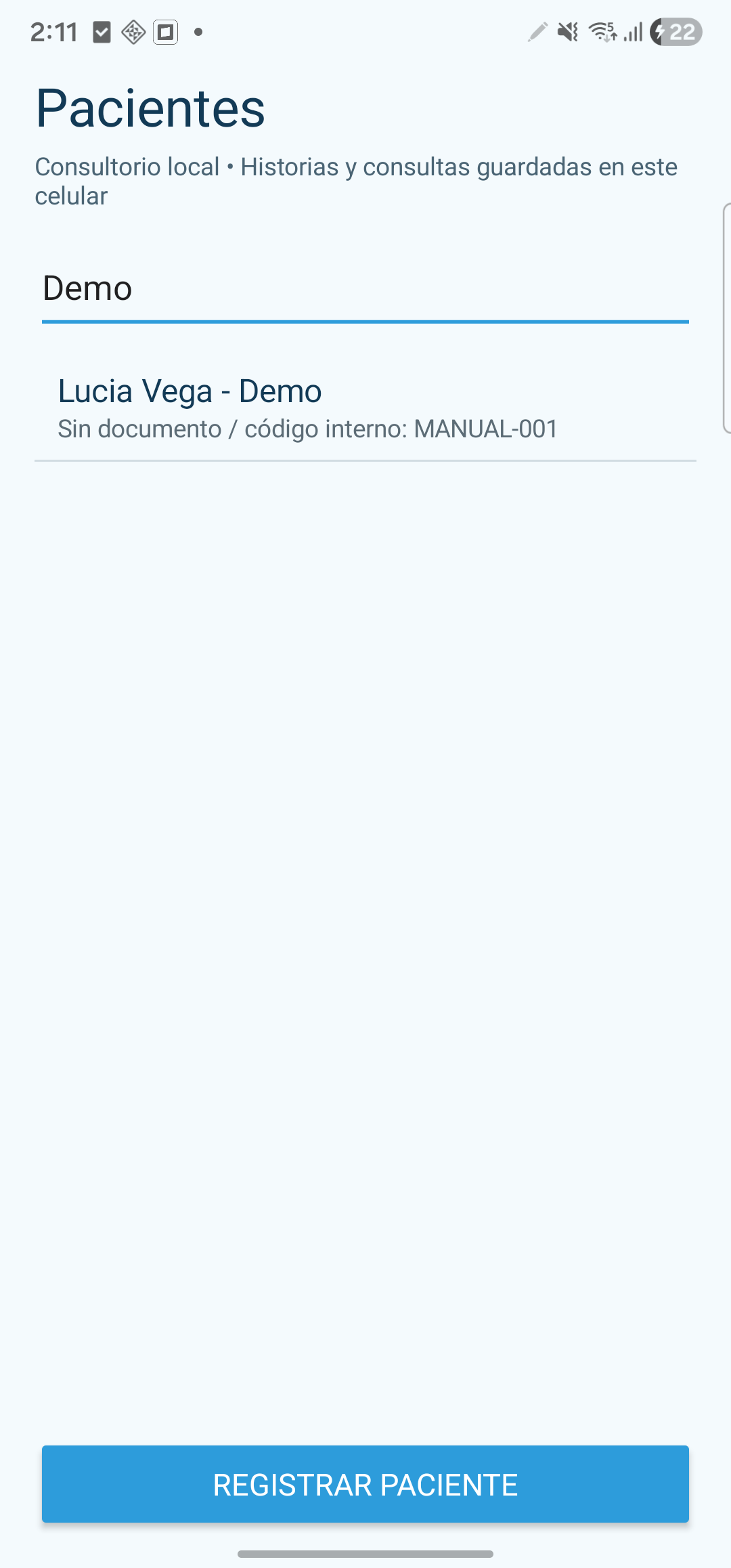
Escribe un nombre o documento. La captura filtra únicamente la ficha de demostración.
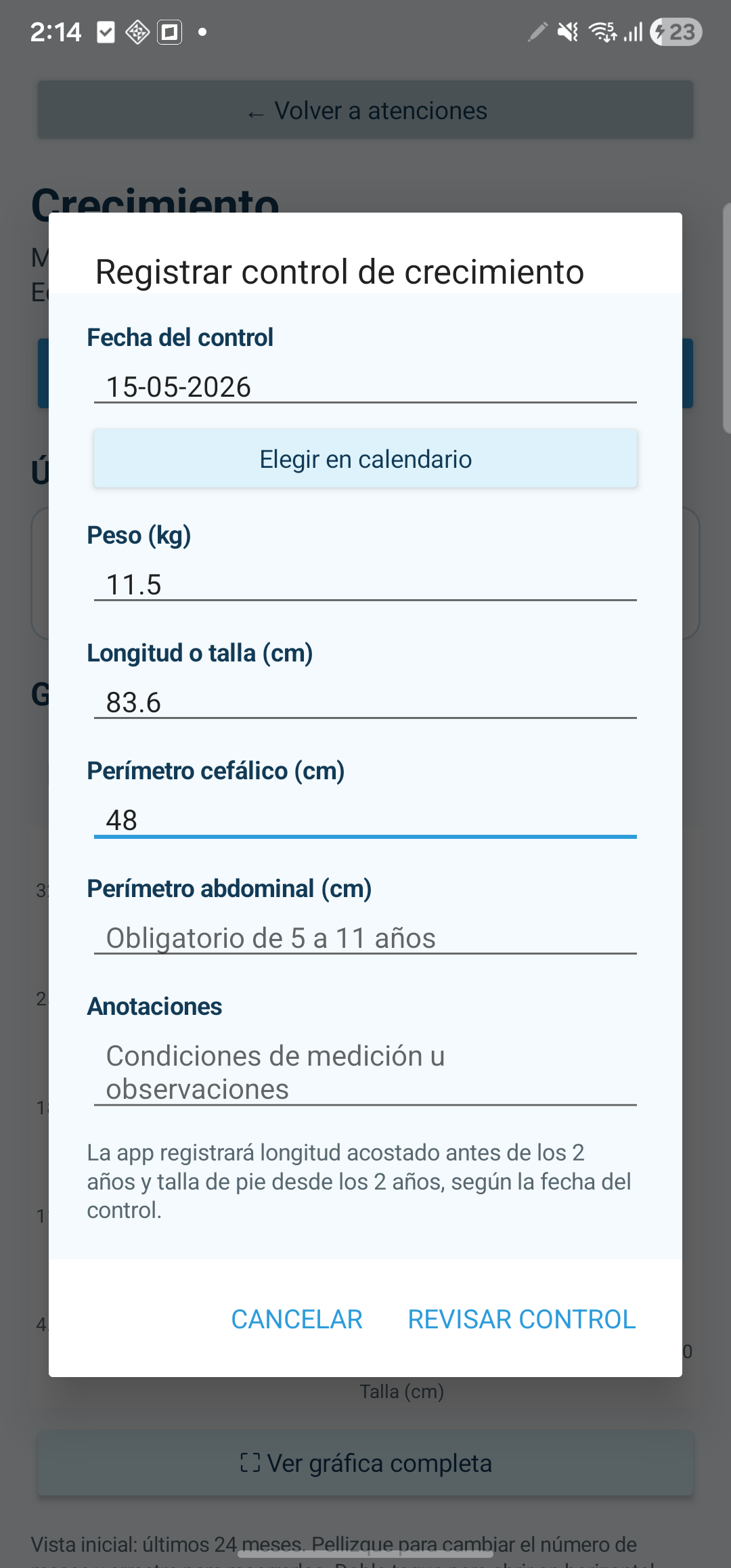
Introduce la fecha, el peso y las mediciones requeridas según la edad.
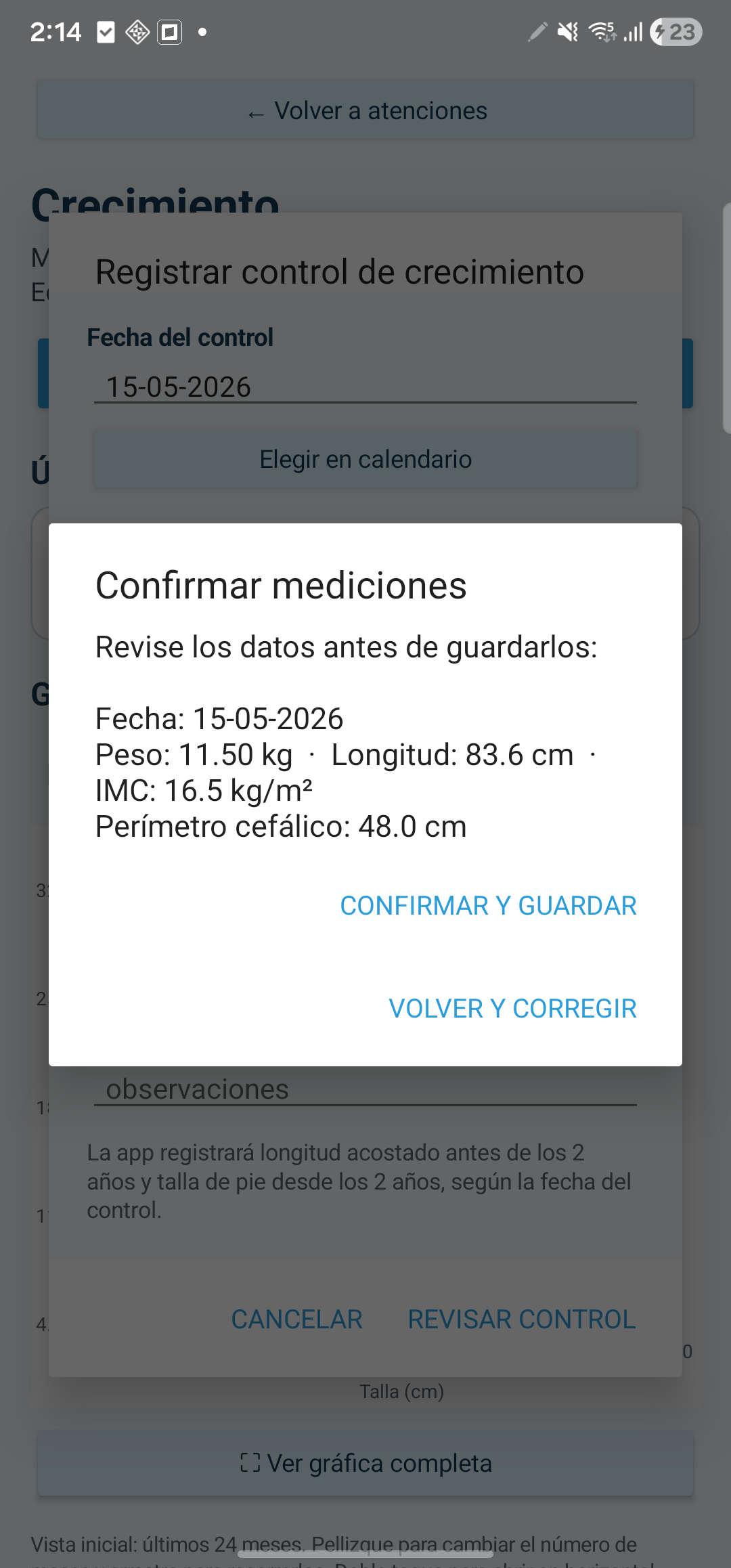
Verifica fecha, unidades y valores. Usa Volver y corregir si encuentras un error.
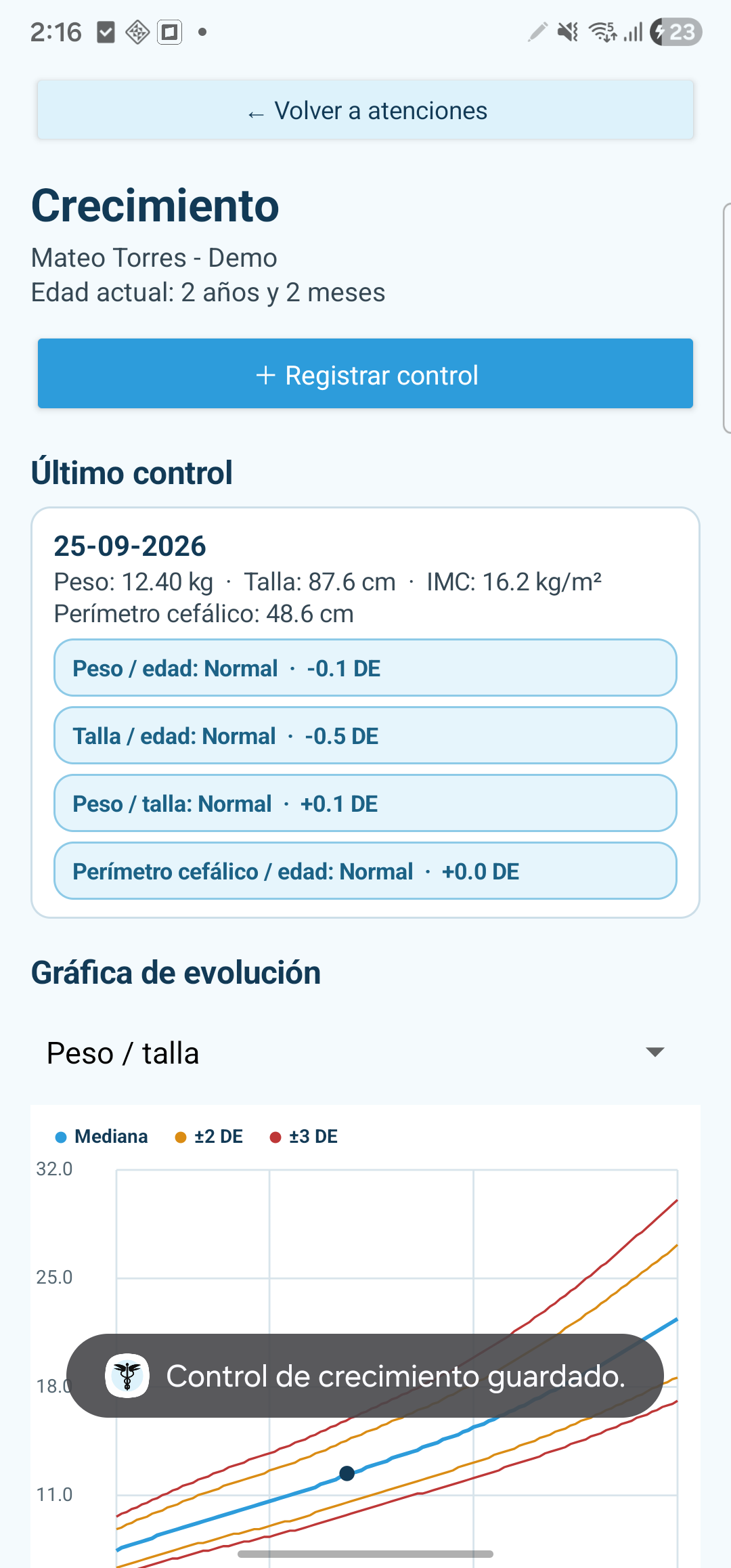
La pantalla muestra el control más reciente y las comparaciones que calcula la app.
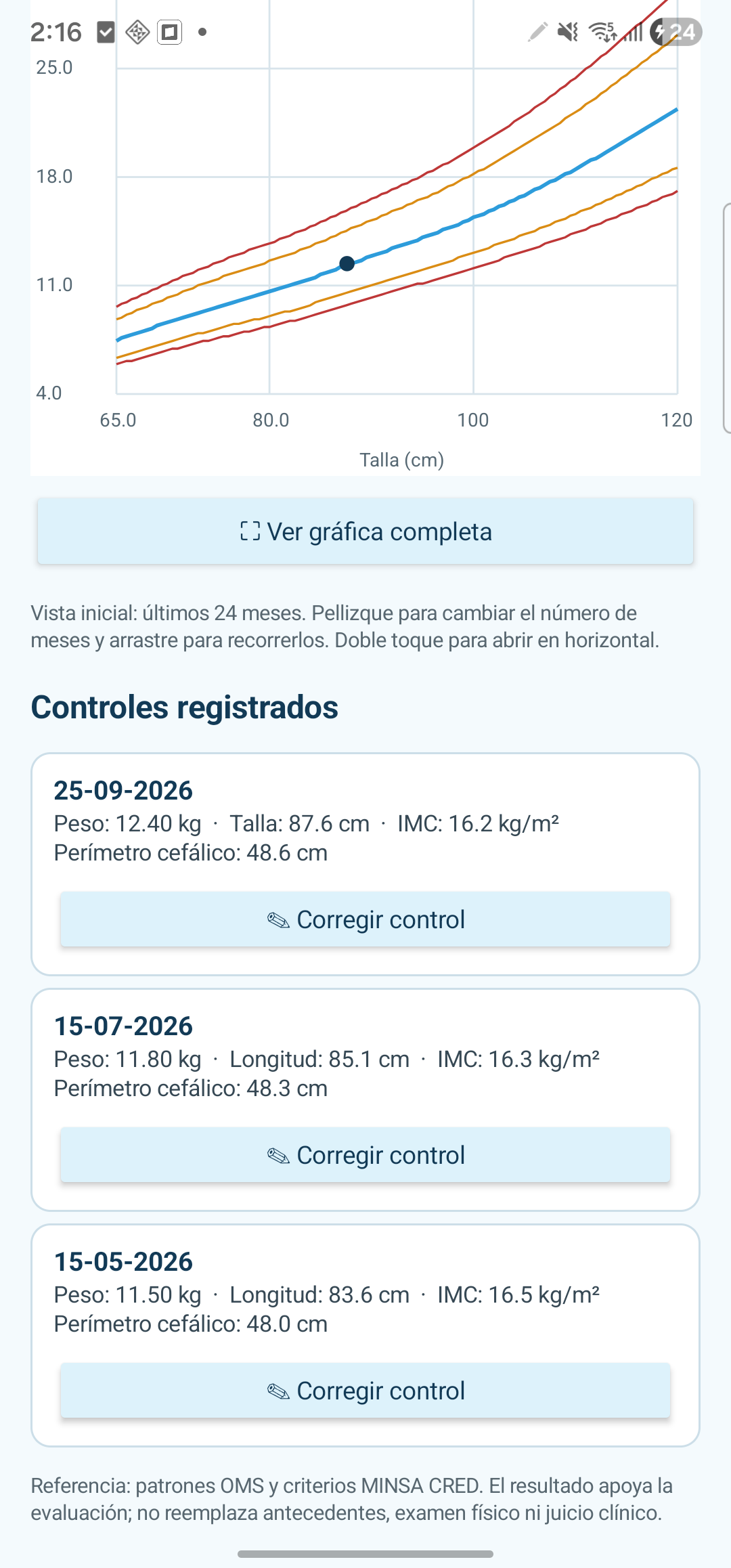
Los tres controles del ejemplo son ficticios y quedan ordenados por fecha.
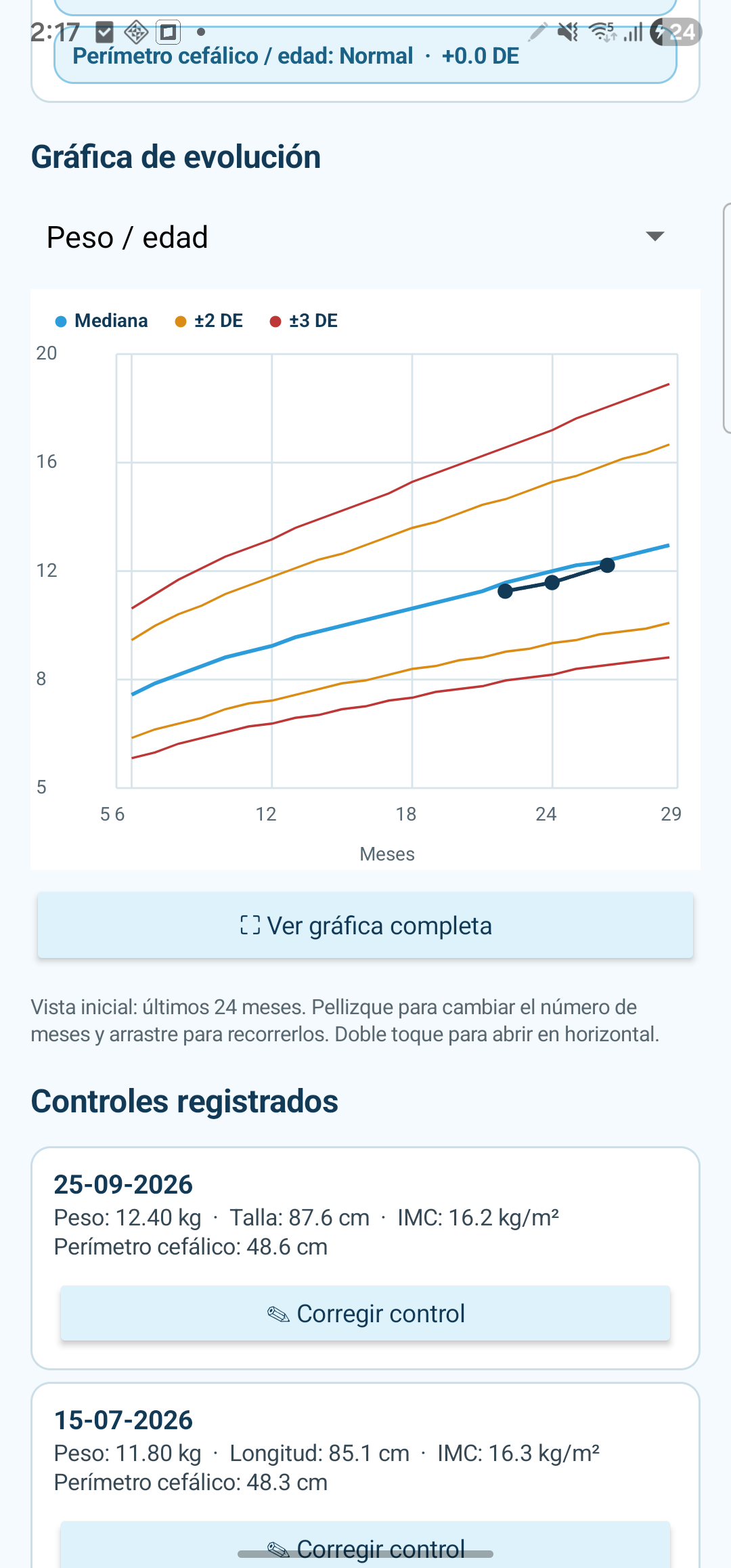
En el selector se eligió Peso / edad para mostrar los tres controles.
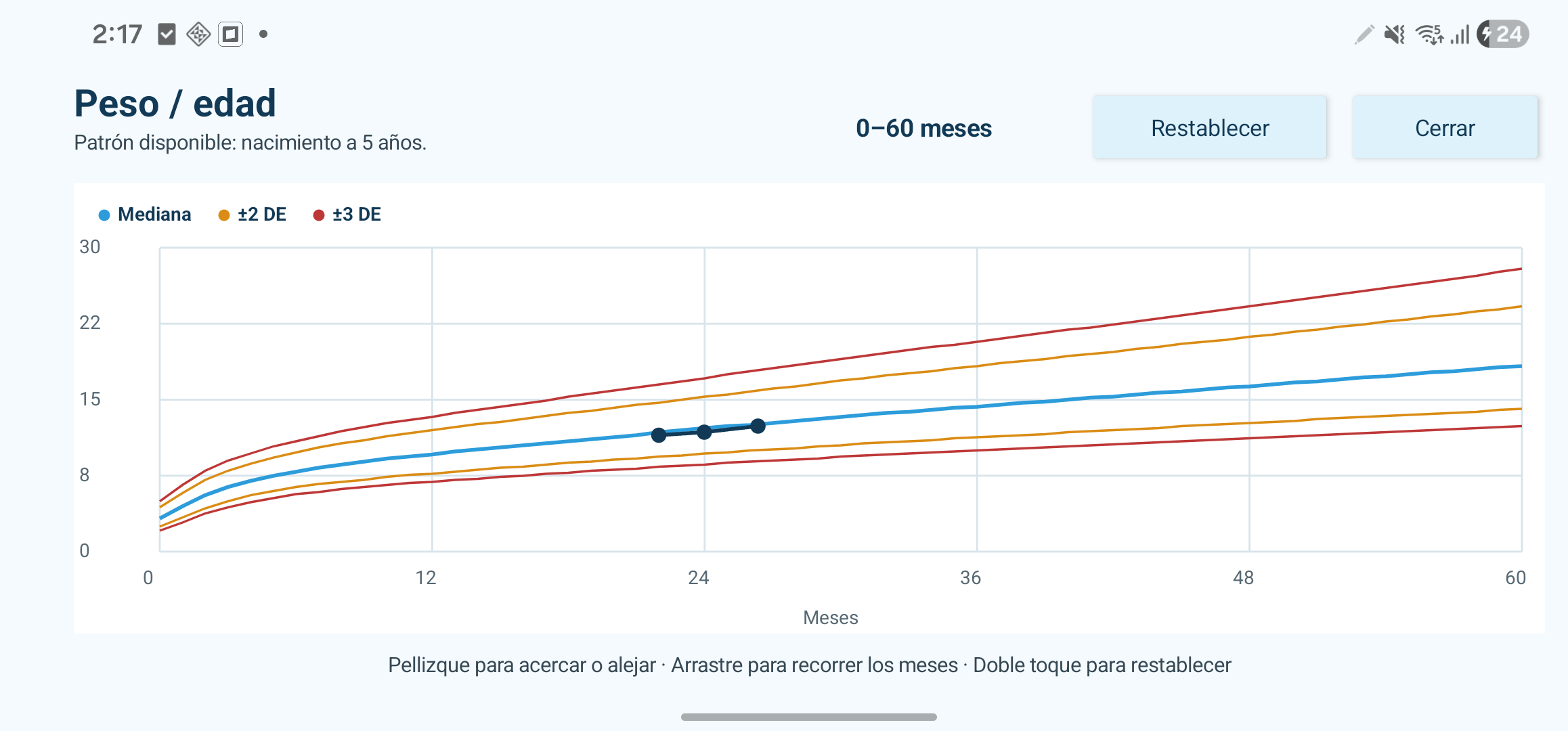
Ver gráfica completa abre la vista horizontal. Restablecer devuelve la escala inicial.